


上周发了折腾 WebCodex 的文章《把ChatGPT几乎无限的网页额度当Codex用》,文章下面,就有小伙伴接着问:能不能让不同的模型,去干不同的活?
你看,其实大家的需求都是一样的。
这个念头我已经想了好一阵子。主力工具虽然是 Codex,别家的 API 也买了不少,套餐和余额散落各处,Codex 的额度倒是照样不够用。
之前得解决办法是给大家介绍过的 Codex ++,可以在 Codex 里边接入其他的不同第三方模型,但是你这一个任务从头到尾就只能用同一个模型来跑。
而我一直想要的效果是:把所有的模型 API 接到一起,收到任务,先让一个智商高的模型判断难度,再结合手头哪些模型能做、哪家还有额度,把完整任务拆给不同的助手。
能力越大,责任越大。难活让强模型来,普通工作让便宜、够用的模型做。最后再由主模型检查、整合,我们不用挨家打开工具,重复交代背景。
就比如说一个本科生就能搞定的工作,你让博士生去做,不是太浪费了吗?
物尽其用人尽其才,不就实现节省优质额度的目的了吗?
本来是打算自己做一个,结果在聊的过程中,Codex 跟我说,你这个点子已经有人做了。。。
名字就叫 OpenCodex。
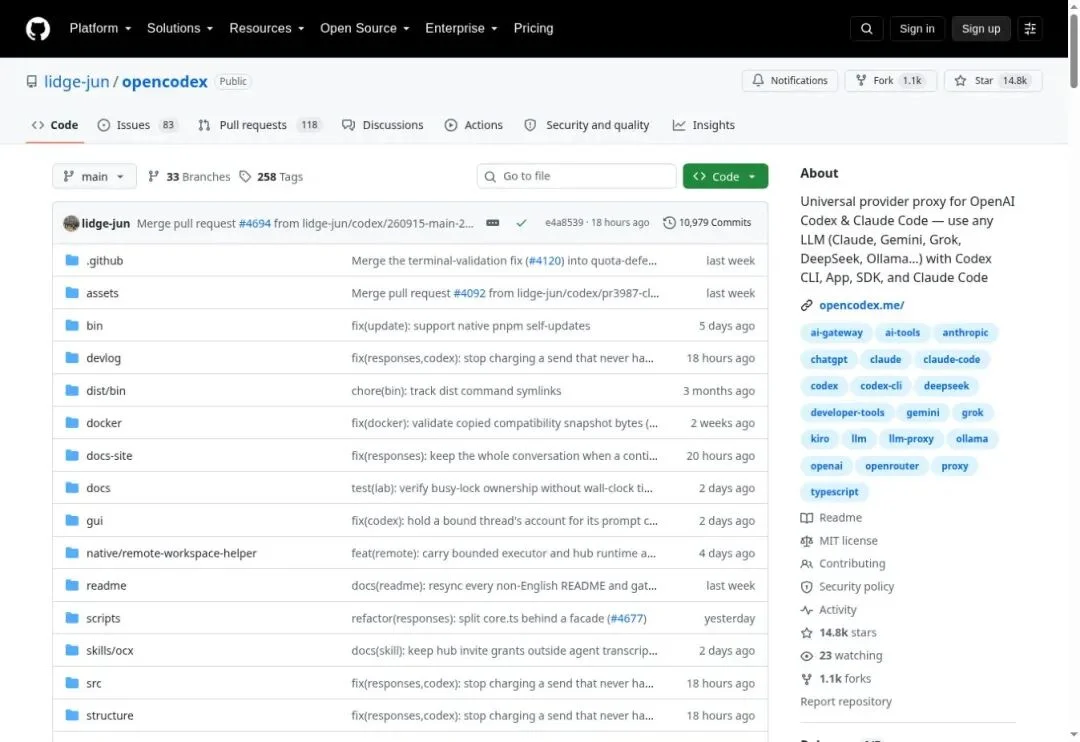
具体的使用场景是,上一篇的 WebCodex 可以让你把网页版的额度也用起来。而 Open Codex 则是让你在用 Codex 的时候,能省就省。
两者其实是目的都是一样的,就是尽可能大幅节省 Codex 本身的额度。
先把它装上
嫌麻烦的小伙伴,可以把项目地址交给 Codex,让它帮你安装。下面这段直接复制过去:
请按 github.com/lidge-jun/opencodex 的官方文档帮我安装 OpenCodex。检查环境、备份配置,保留官方主模型与账号,不打断任务。接入一家我已有的模型,密钥由我在本机填写。验证调用,说明如何恢复。
其实到这就完事了,剩下的都可以由你的 Agent 去搞定。
我甚至觉得往后教程是真的没必要再写,大概就是报一个项目名字,给一个链接,剩下的过程全都可以省去,因为有项目本身的官网地址去指导 Agent 如何安装。
说实话,我不知道现在还有多少小伙伴是手动去按教程一步一步操作的。看到这里的同学,评论区也顺便反馈一下。
不过过渡时期咱就还按传统的教程走一遍,想省一点额度就跟我手动来。
下面以 Windows 为例,先准备能正常使用的 Codex,以及一家可用的模型 API 或编程套餐。
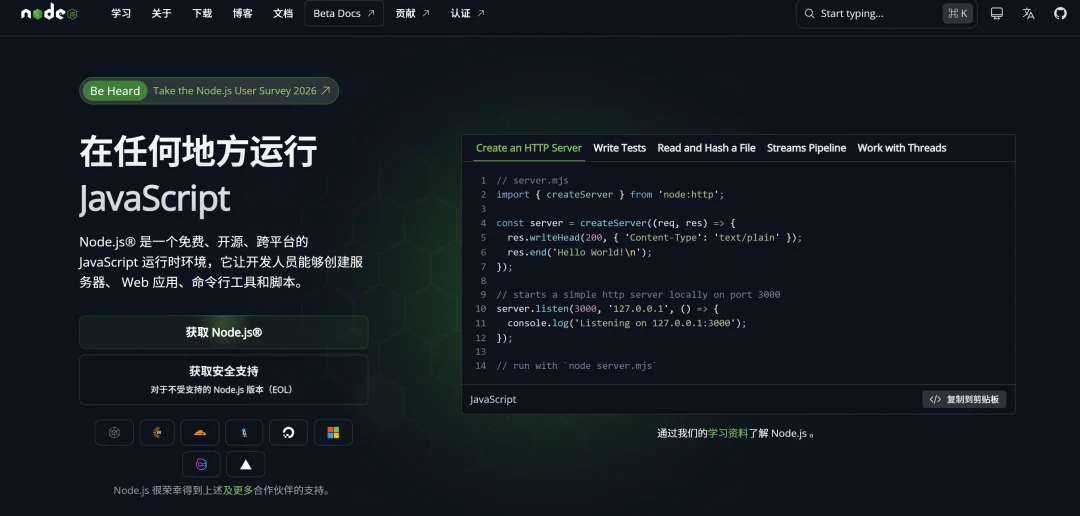
运行环境需要你先装一个 Node.js 官网:nodejs.org
下载安装 LTS 版,这是运行工具需要的环境。
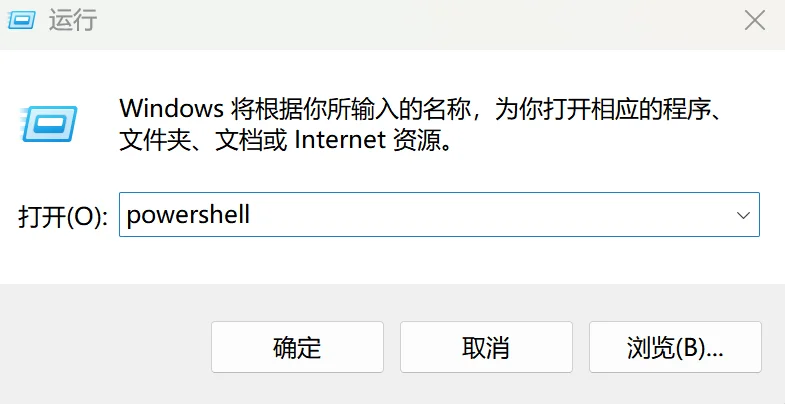
装完,运行指令打开按下快捷键 Win + R,输入 powershell,回车直接启动。
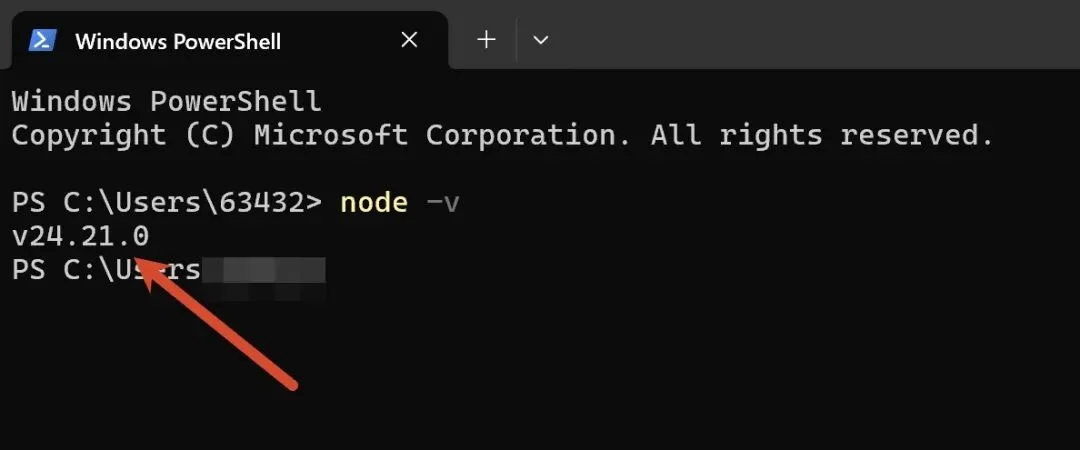
在开始菜单搜索这个名字,点开即可。依次粘贴下面两行,每行按一次回车:
node -vnpm -v
会出现版本号。
再输入安装命令:
npm install -g @bitkyc08/opencodex
接着检查并启动,同样逐行执行:
ocx --versionocx start
看到版本号并启动后,留着窗口,
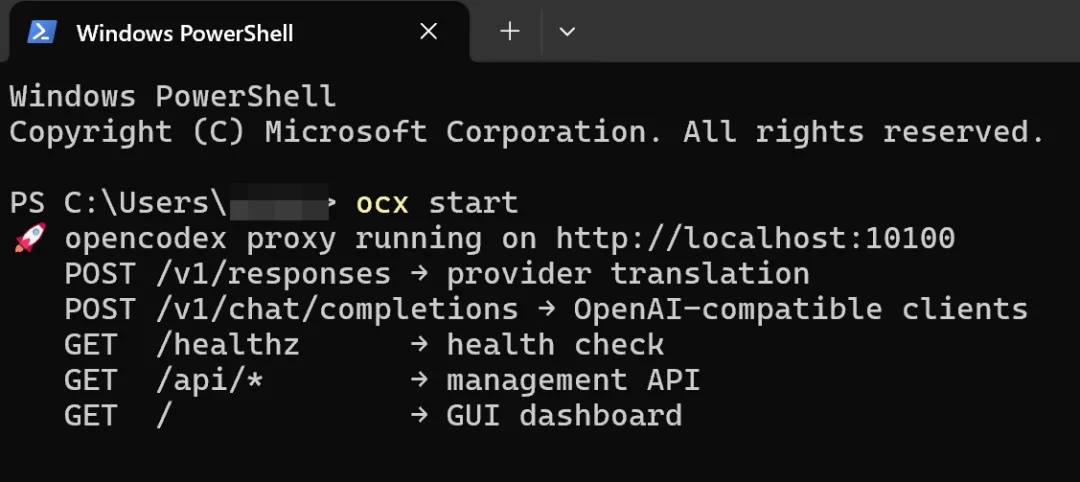
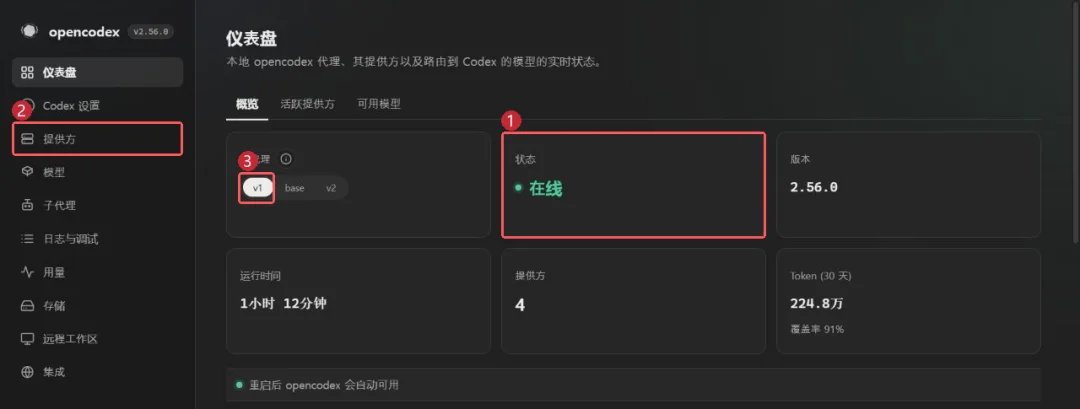
浏览器打开网址:localhost:10100
如果终端显示的是其他地址,以它为准。忘了地址,可以另开 PowerShell 输入 ocx gui。
如果提示禁止运行 npm.ps1,把命令中的 npm 换成 npm.cmd;ocx 同理可用 ocx.cmd。找不到命令先重开终端。其他错误对照安装说明。
opencodex.me/getting-started/installation
接入 API
左侧点提供方,再点添加提供方,搜索你买过服务的厂商。
我拿智谱编程套餐演示,搜索 Zhipu,选择带 Coding Plan、标着 openai-chat 的那项。
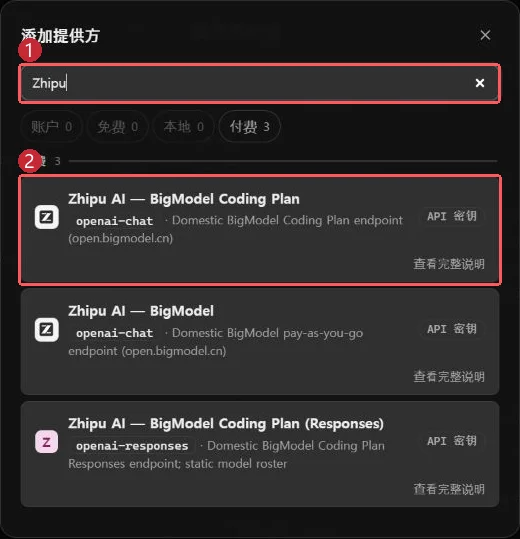
先接自己买过的一家,跑通一个再说。
接下来主要填三样:接口地址、API 密钥、模型名称。密钥去你购买服务的平台控制台找,在 API 密钥管理里创建后,粘贴到这里;别把密钥发到评论区。
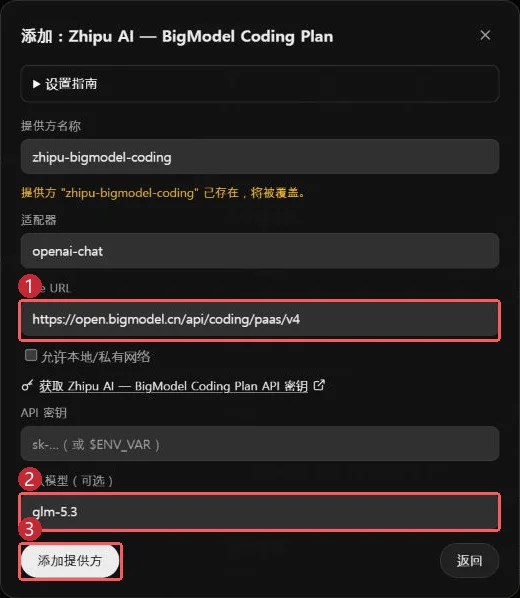
预设带出的地址也要核对。
本例智谱 Coding Plan 是:
open.bigmodel.cn/api/coding/paas/v4
图中默认模型是 glm-5.3,我要用 Flash,就改成 glm-5.3-flash。
普通 API 和编程套餐别混,同一家也可能各算各的钱。模型名照后台给的标识填。确认后点击添加提供方;提示同名已存在,就查看原配置,别重复覆盖。
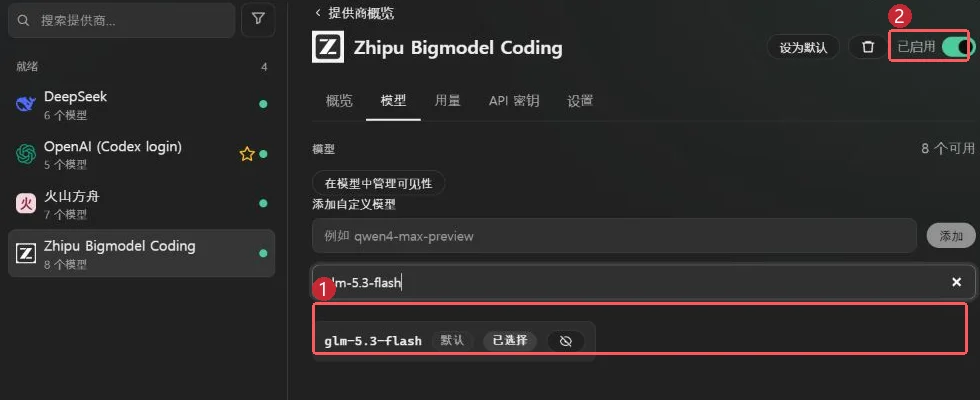
保存后进入这家的模型页,检查目标型号。没有列出来时,先确认账号能用这个模型,再通过添加自定义模型补上;同时到左侧模型检查它没有被隐藏。
默认主模型,我仍保留 Codex 官方 GPT。提供方里的 OpenAI(Codex login) 也照旧保留。
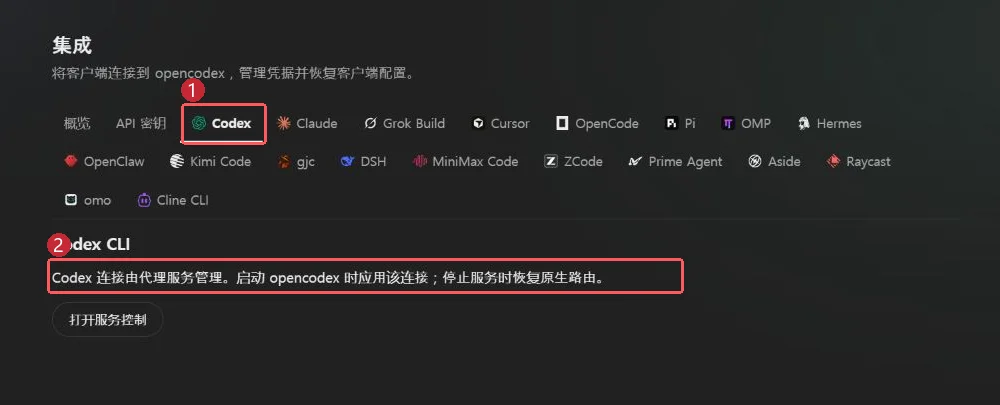
装完一个测试没问题之后,你就可以继续安装下一个,完事重启 Codex。
给模型分工
项目安装好了,也配置好了 API,那就可以给不同的模型设置任务条件了。
你会在仪表盘这里看到这么几个选项。:
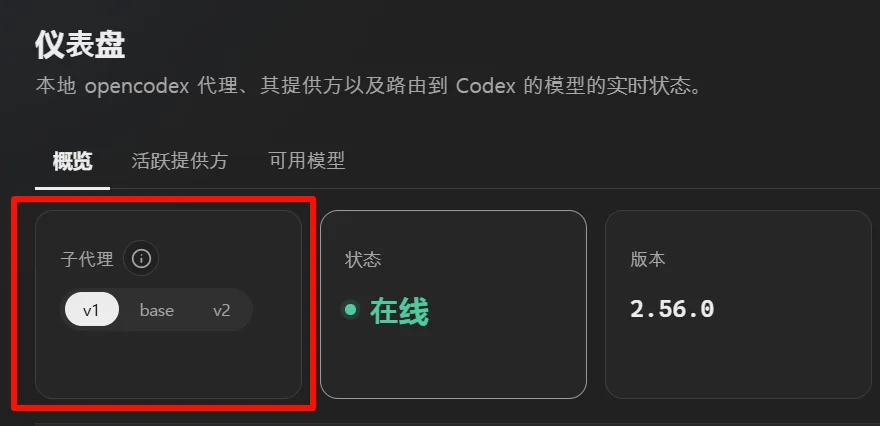
具体的设置:在子代理标签中设置里面的高级按钮展开也会看到:
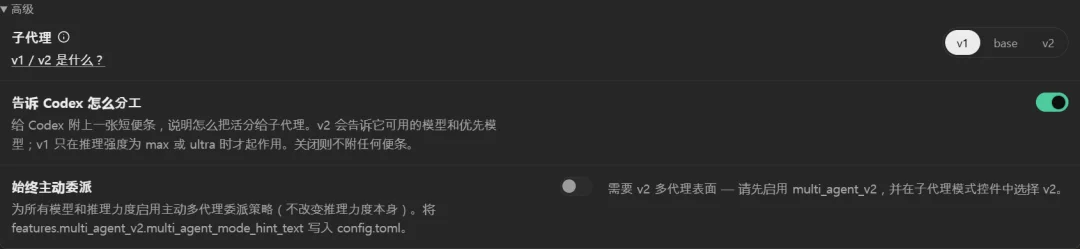
这里一开始说实在话我也没看懂,然后我就去问了 Codex。
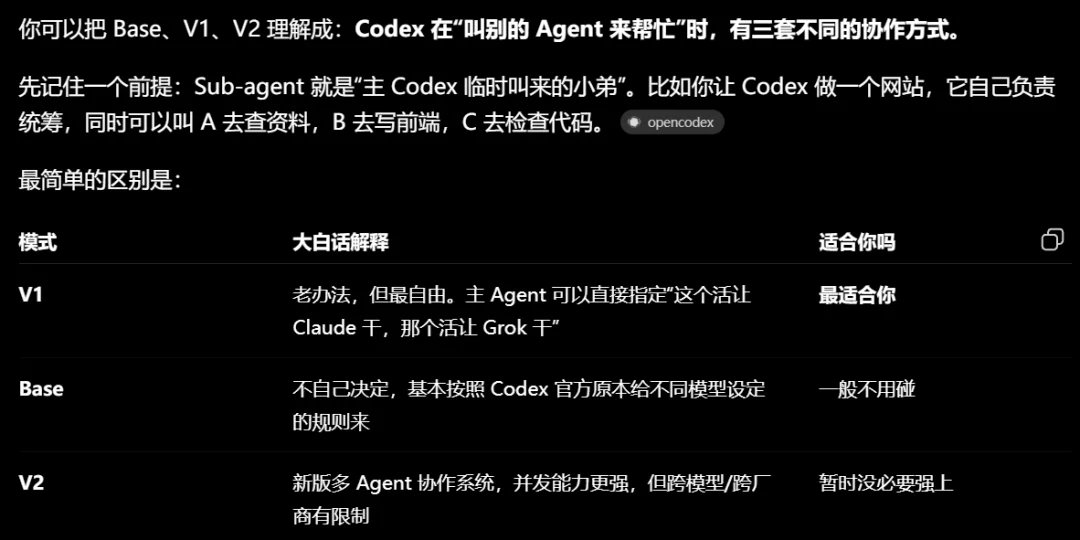
简单点说就是:
V1 适合多个不同厂商的模型混着干活;V2 是更新的多 Agent 协作机制,并发更强,但跨模型厂商还有兼容限制;Base 就是交给 Codex 按官方默认规则自动选择。
我的建议是先用 V1,等玩熟了之后,想试试 V2 的效果的话,再切过去试试。
好了,以上是背景知识,下面以我的需求来跑一次。
比如说,我这边智谱套餐月底到期,先做普通工作;豆包余额宽裕,多做执行;DeepSeek 留作复核。官方 GPT 负责判断、难题和验收。
注意,OpenCodex 负责接通这些模型,派什么活,还是主模型结合你的规则来判断。它不会自动知道各家余额,得你跟它说你的倾向。
你可以参考设置说明:opencodex.me/guides/sub-agent-surface
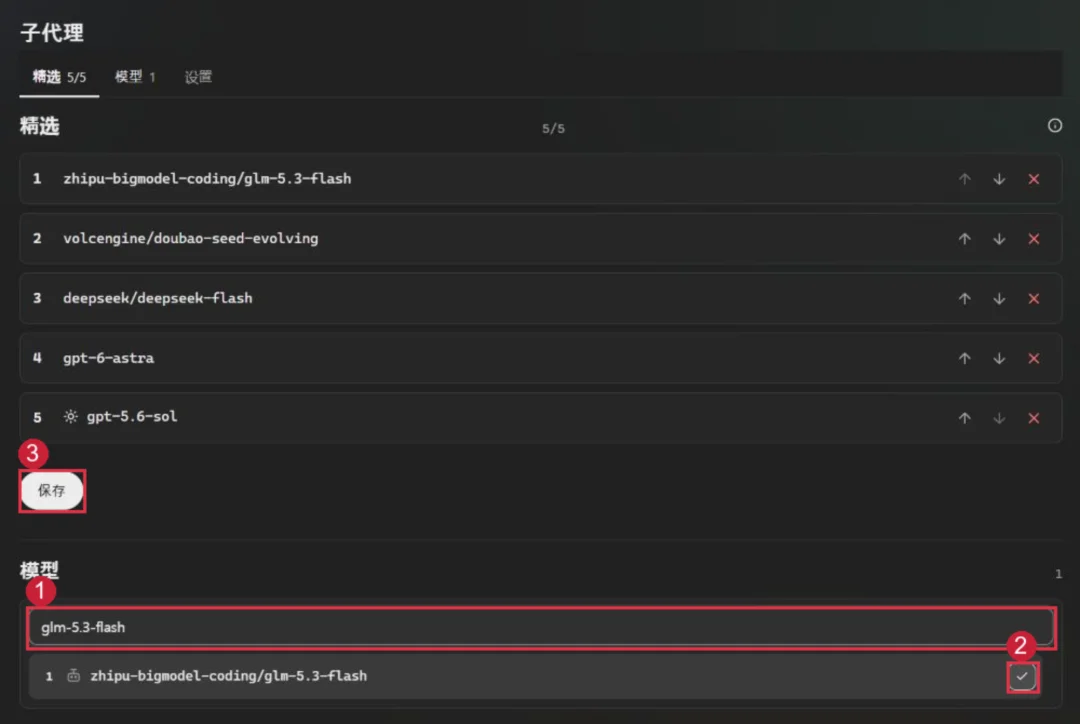
实际上,如果你觉得这些配置操作复杂的话,我建议还是用 Codex 直接去口喷,说明白你打算怎么安排调度:
收到任务后,先判断难度。难题和最终检查由你负责,范围清楚的普通工作,交给够用、成本低的助手。按我提供的额度和到期时间安排,不要假定知道实时余额。每个助手写清工作范围,别同时改同一文件。小任务直接做,限流时不要反复重试。最后说明实际用了谁、做了什么,并验证结果。
等它配置完之后,你就可以跑一个任务来试试。
如果成功调用的话,在 Codex 里边的就能看得到。
比如我这两天正在让 Codex 尝试做视频。他就会这么去分工:

你在 Open Codex 的网页面板上也能查看到用量:
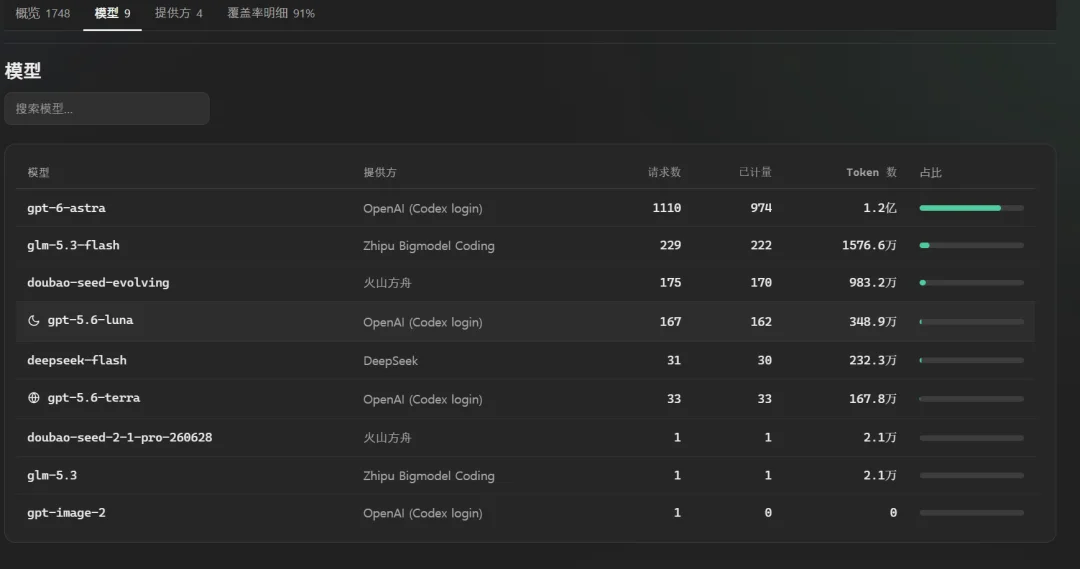
你看,这不是分出来不少活,交给了手头的闲置资源。
大概的使用方法和思路就是这样,上面这些图文呢,有些可能大家还是看得不太明白,但是这不重要。你就把你的意图,你想怎么安排这些模型的调度,还是让 Codex 帮你去解决,这是最稳妥的。
崩了咋办
正常使用的时候,你就不需要再去经常查看。如果万一遇到问题,下面这几个命令你可以了解一下。
开 PowerShell 配置后台运行:
ocx service
首次使用按提示安装,遇到系统权限提示按需处理。已有服务的先用 ocx service status 查看,不必重复安装。完成后分别运行:
ocx service statusocx status
确认服务可用、代理在线,再检查仪表盘里的启动安全。Windows 这条路线是在用户登录后启动,平时关掉管理网页也不影响使用。
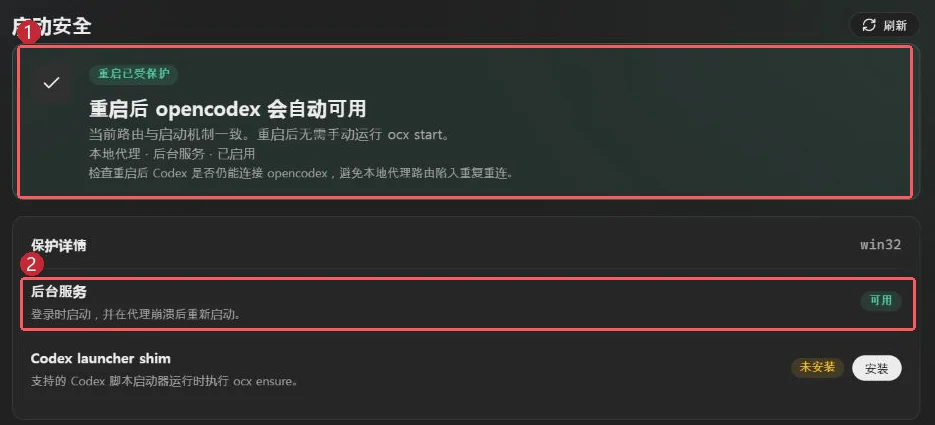
如果折腾完不合适,退路也留好了。等任务完成,在 PowerShell 输入:
ocx stop
它会停止代理并恢复原生 Codex 路由,之后重新打开 Codex。只想恢复路由、保留代理运行,则用 ocx restore,两条按需求选,不用全执行。
想再次使用,已装后台服务的运行 ocx service start,否则运行 ocx start。若仅用过 ocx restore,则用 ocx restore back 接回运行中的代理。
顺手还能做这些
还有几项实用的亮点。
比如号池。多个自己的账号可以集中管理,查看支持查询的额度,按设置轮换,蹬完一个号,换一个号无缝衔接。
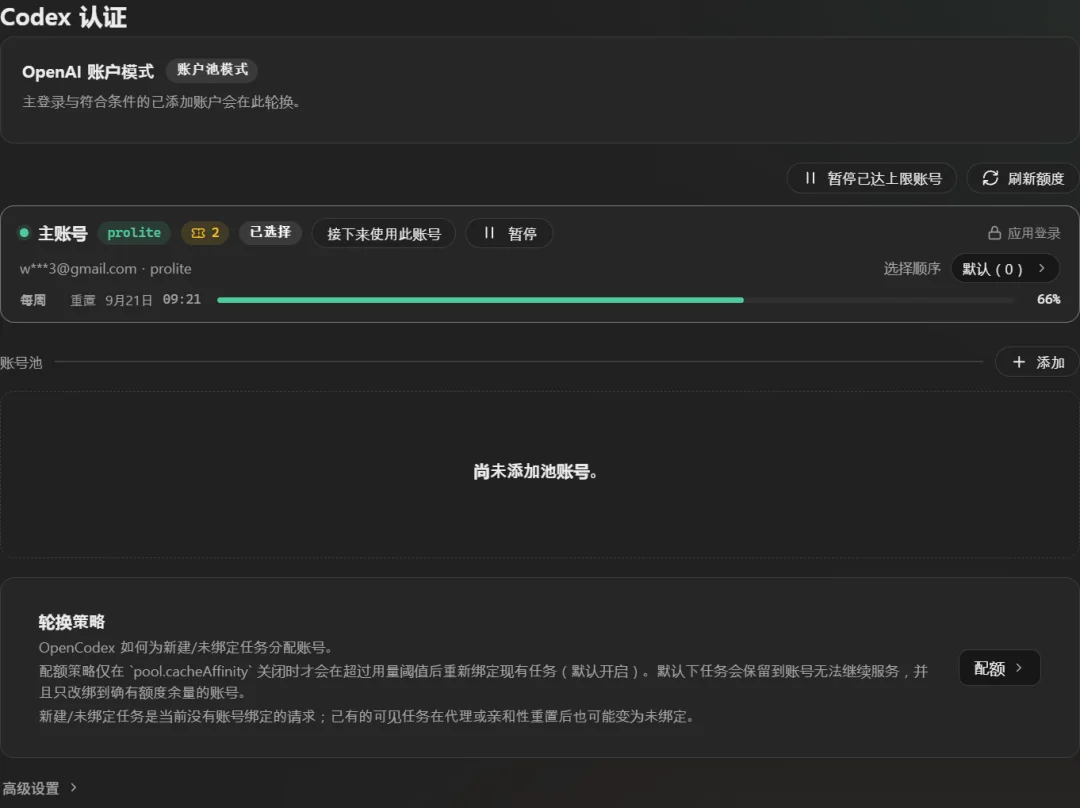
助手不可用时,可配置失败接替,按顺序尝试其他模型。比如说我的智谱 Coding Plan 快到期了,我就优先用这个,如果他的活搞不定了,再配一个兜底的模型。