


很多人之前都跟我说,能不能分享一些DeepSeek Harness的好用的用法和插件,正好,前几天,DeepSeek限额冲上了热搜。

因为Deepseek大砍APP和网页版的额度,导致很多人直接失恋。

虽然可以在手机网页上接API接着聊,但很多朋友不会弄或者嫌麻烦。
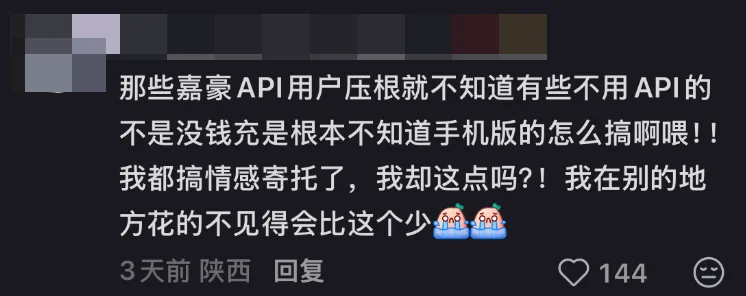
所以,很多人又开始关注上了DSH。
官方也及时出了对应的插件,方便大家把DeepSeek上的会话导入到DSH里面接着用。
而且非常巧的是,今天正好是DeepSeek Harness发布的,第100天诞辰。
截止到我写下这段话的时候,GitHub上的星标数已经到了28.4万。
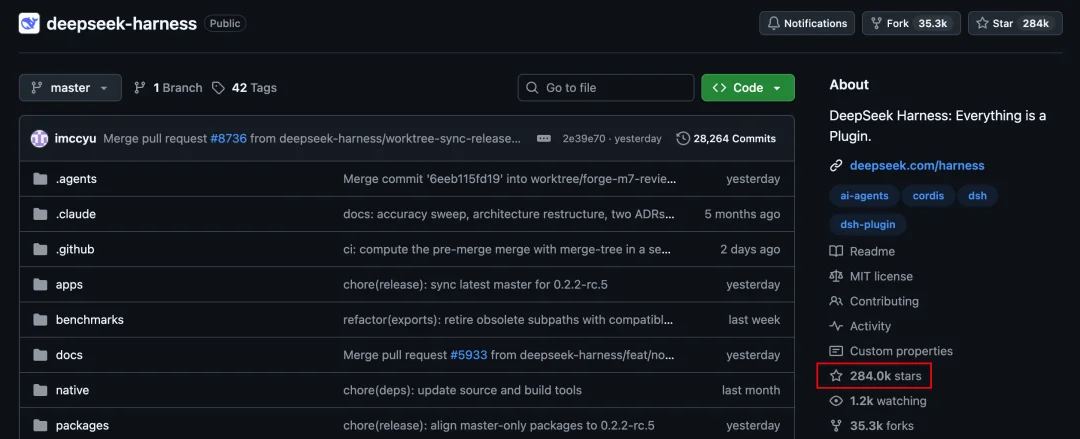
官方统计的第三方插件在11月4号已经有3.5万个左右了。
很多朋友,是真的把插件玩出了花。
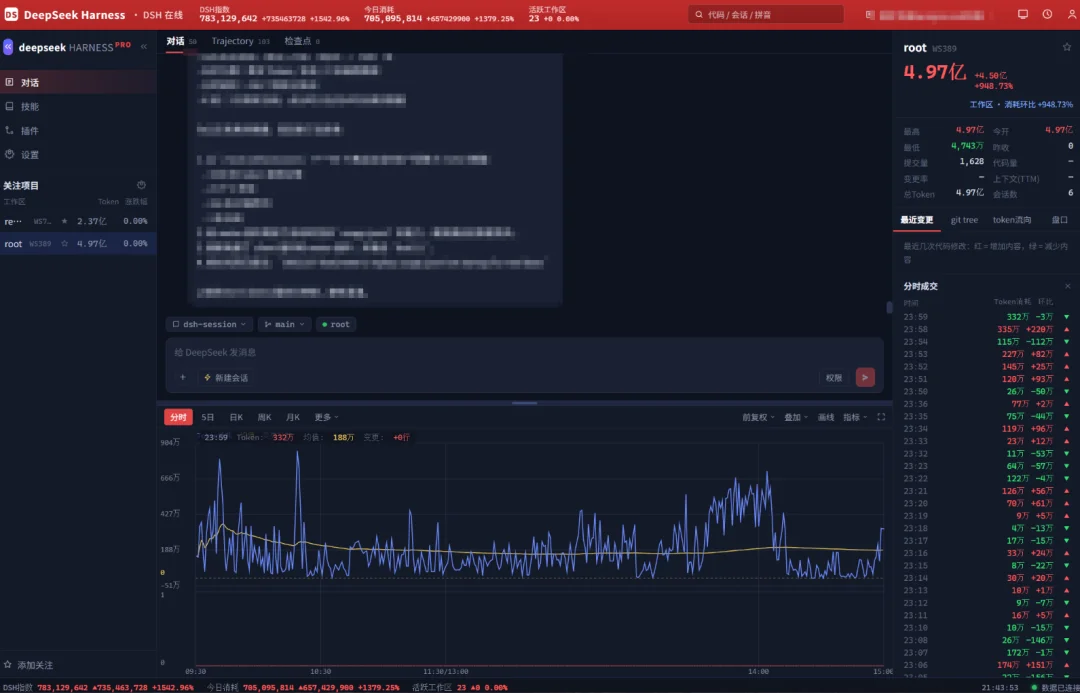
比如,有人直接把页面爆改成了同花顺。
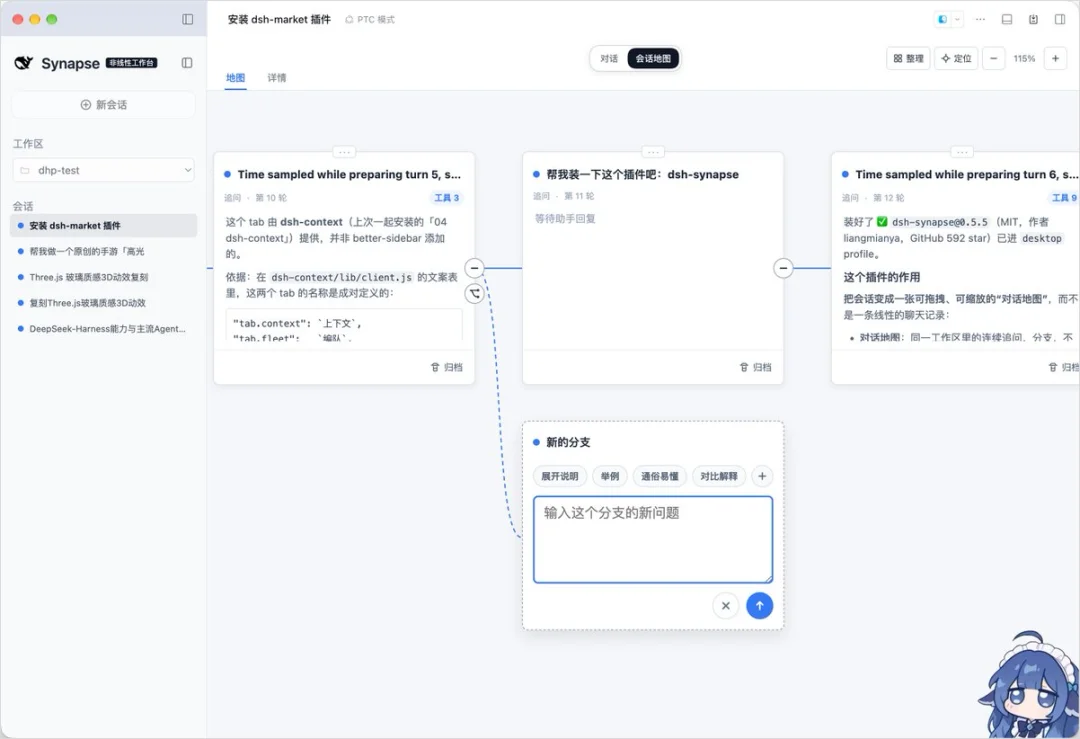
把里面的对话变成可拖拽的分支地图。
之前我也说了DSH是个二极管,喜欢的人会喜欢得不得了,不喜欢的人会觉得它毫无用户体验。
但现在我觉得,体验这玩意不一定需要DSH官方来做啊。
这100天,从大学生到极客,有一大堆人,自发给DSH搓插件。
所以,我也挑了一共13个有用和好玩,并且相对比较通用的插件,跟大家分享。
希望大家能在用DSH的时候,能用得顺手。
那我们正式开始。
1. DSH安装
避免有些朋友还没有安装DSH,我们来快速过一遍过程。
可以直接让你电脑上的其他Agent去帮你安装,也可以手动到下面的链接。
https://www.deepseek.com/harness/
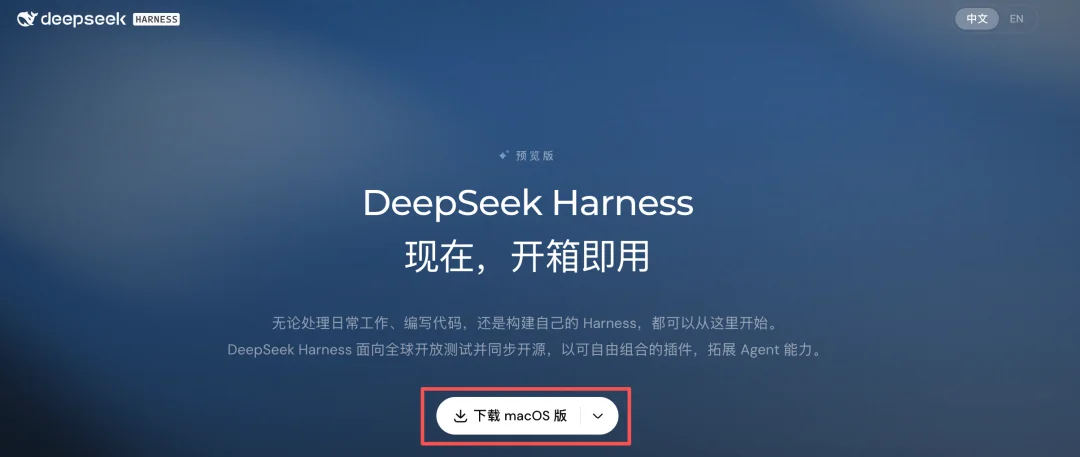
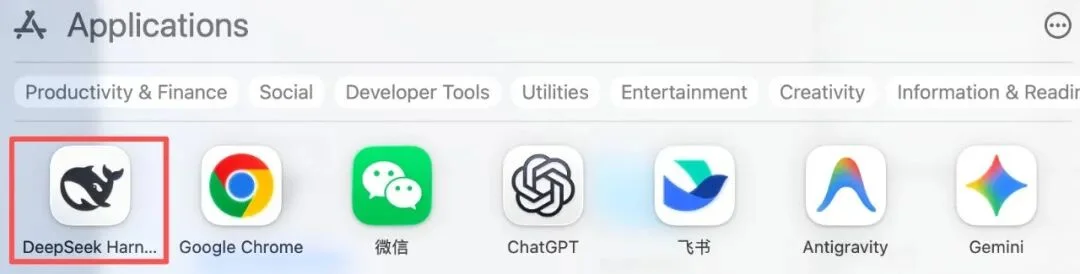
双击安装包,安装之后,你就能看到这只黑色大鲸鱼了。
第一次打开,会需要进行一些设置。
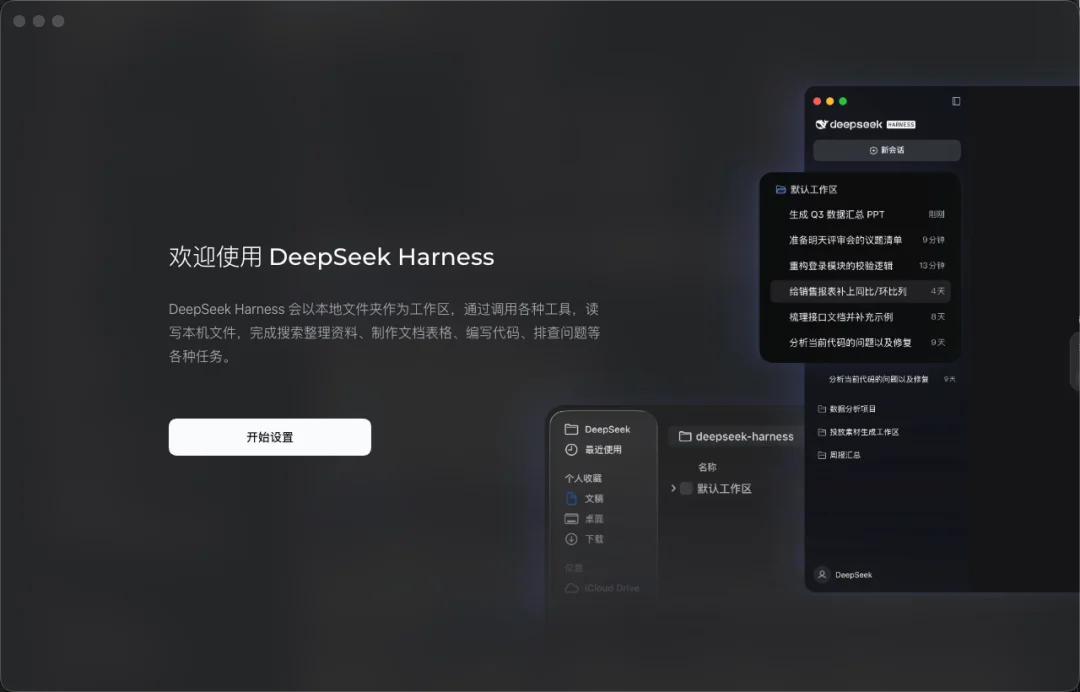
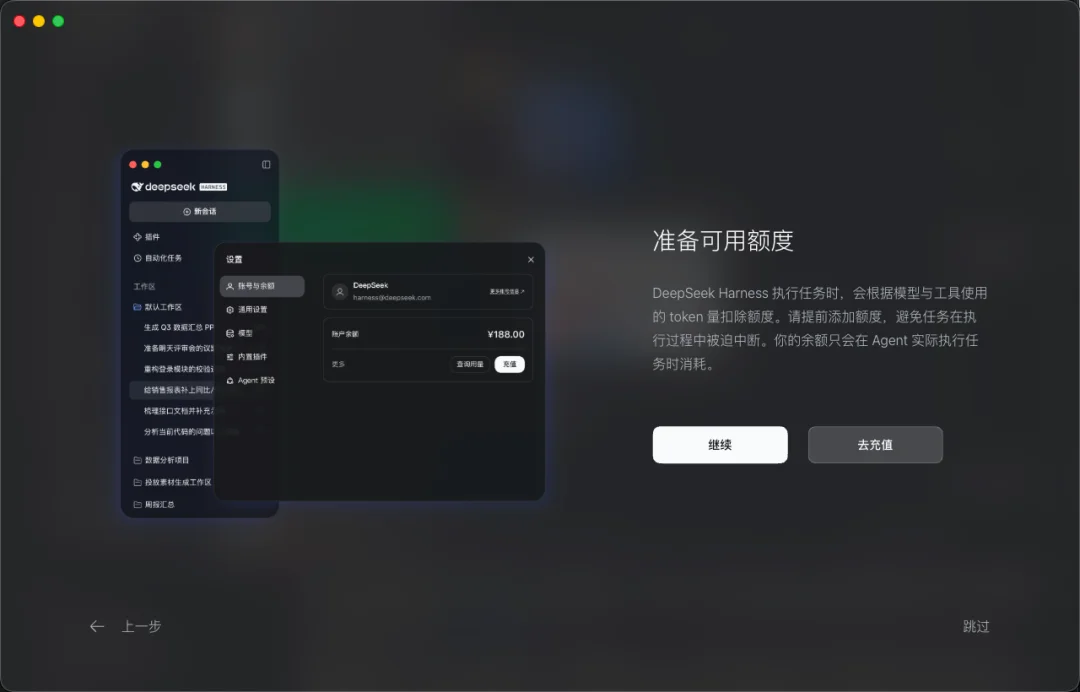
点击开始设置。用DSH需要付费,但新用户首次登录大概率会送点赠金给你体验,所以这里我们先点继续,不够用再充。
接下来是使用习惯的设置,大家根据自己的偏好来选就行。
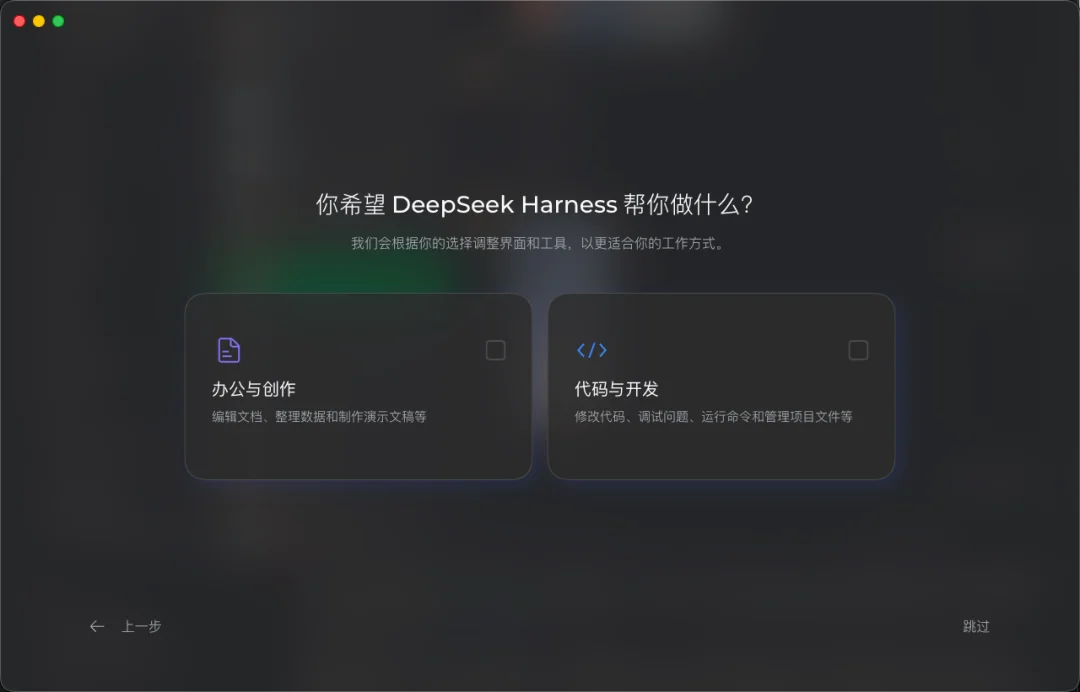
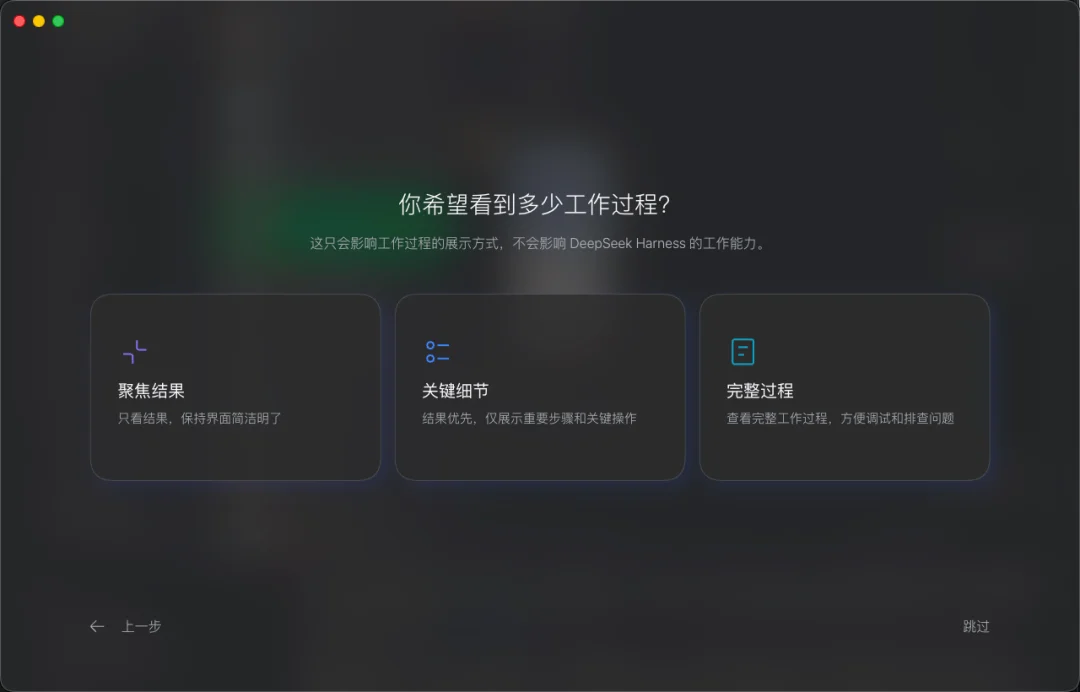
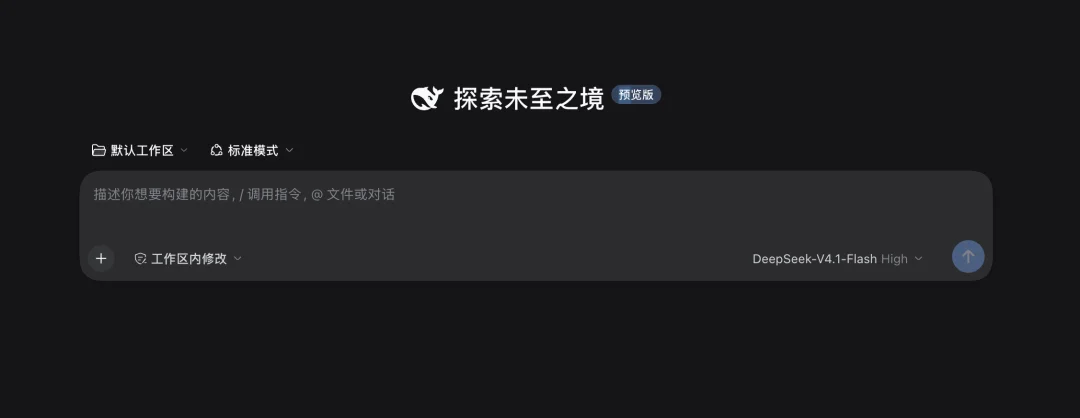
然后我们就能和它对话了。
2. 插件市场:dshmarket
有了DSH,再来看看插件怎么装。
DSH官方自己提供了一些插件,点侧边栏的插件就能看到。
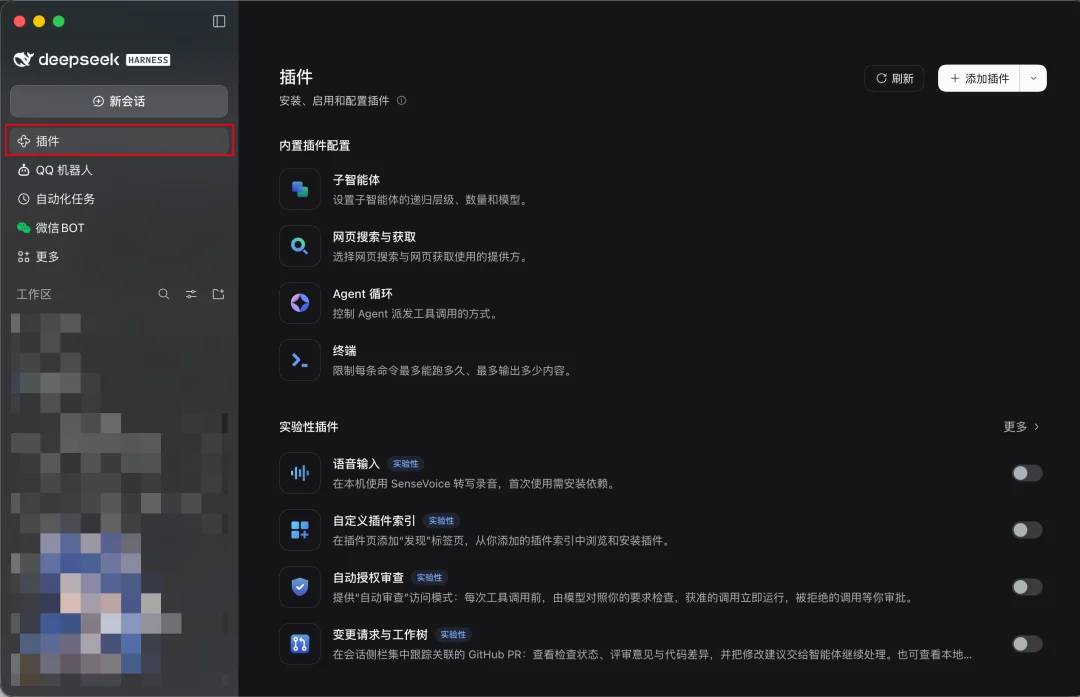
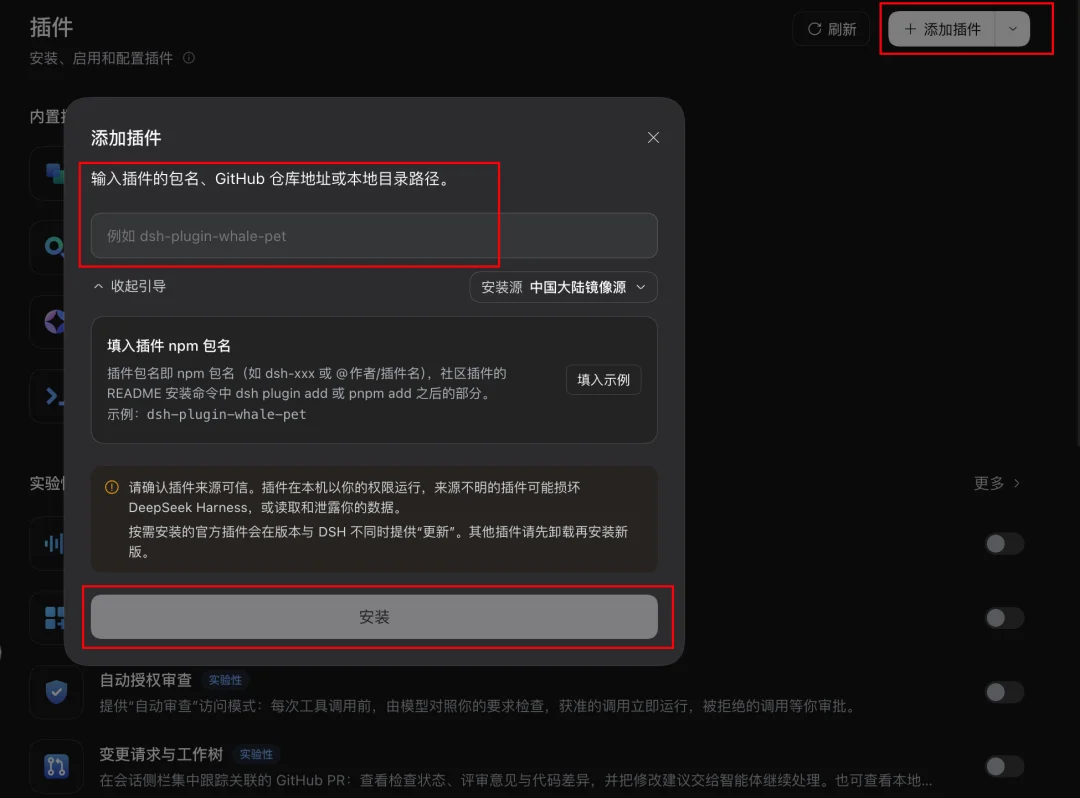
点右上角,添加插件。
输入你想装的插件包名、GitHub链接,或者本地电脑上的路径,再点安装就行。
还有一种最直白、最不绕圈子、最稳稳接住你的装法,想要哪个插件,直接给DSH说,让它自己给你装。
不过这种方式,就要花Token了。
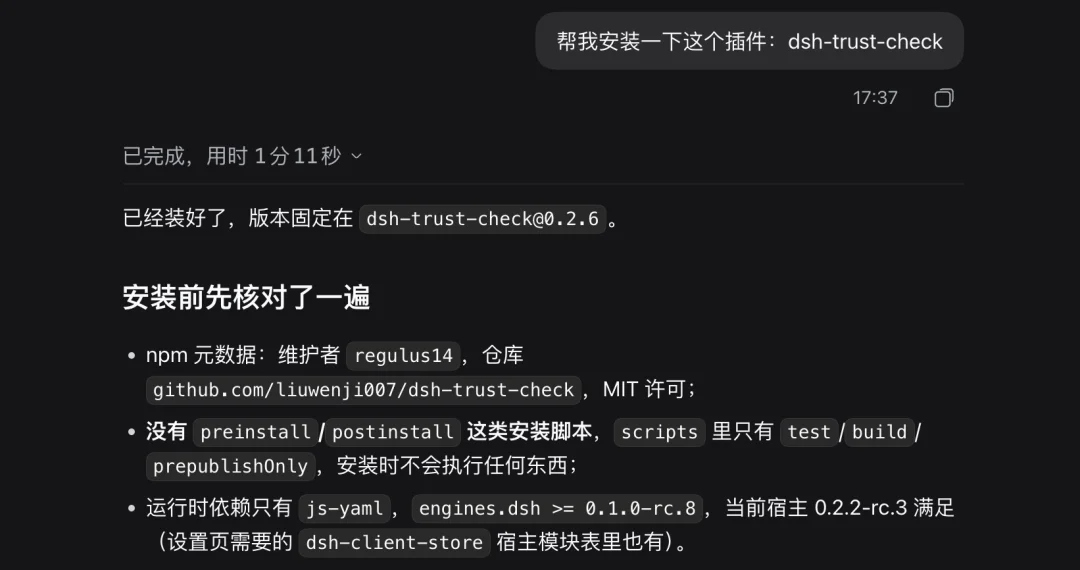
比如我装上面这个插件,就花了非常宝贵的2分钱。
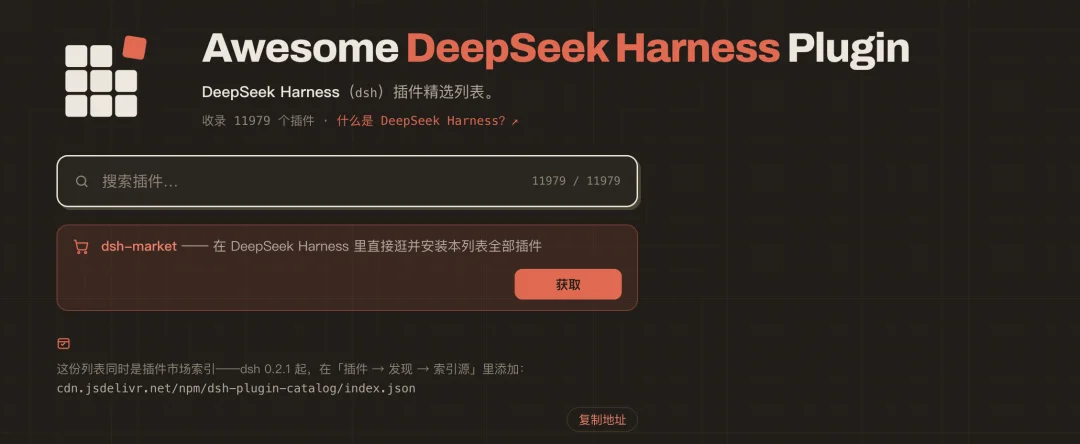
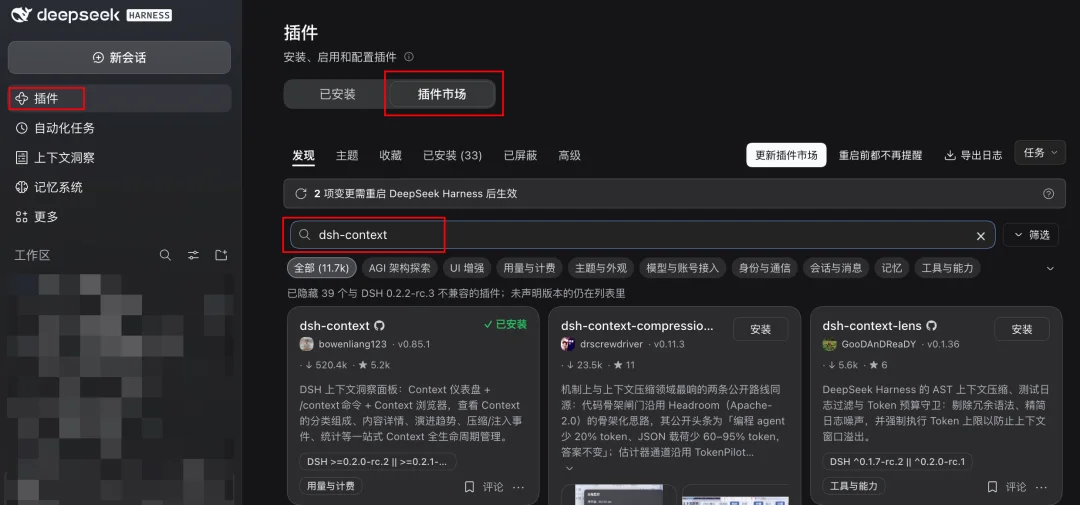
除了这两种,还有一种我比较推荐的方式:先装一个插件市场,dsh-market。
这个插件市场本身也是个插件,按上面第一种方式,在添加插件的地方,包名填dshmarket,点安装和启用就行。
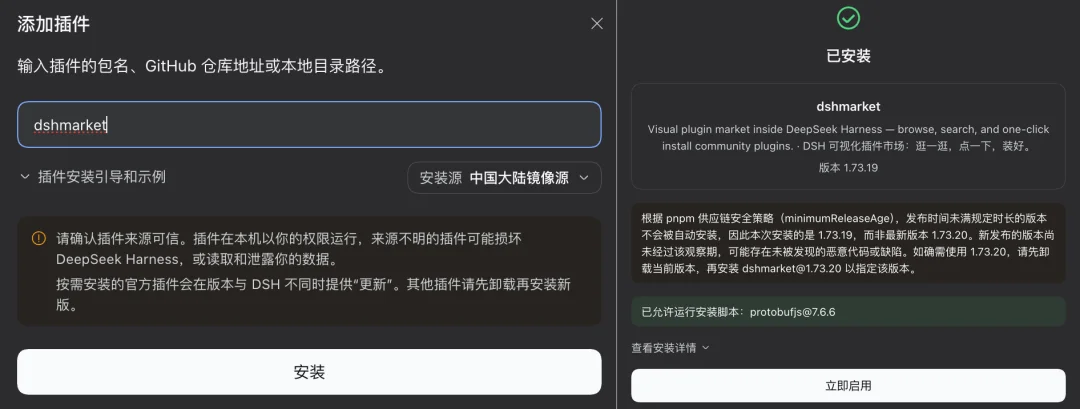
启用之后,插件页里就能看到这个第三方的插件市场了。
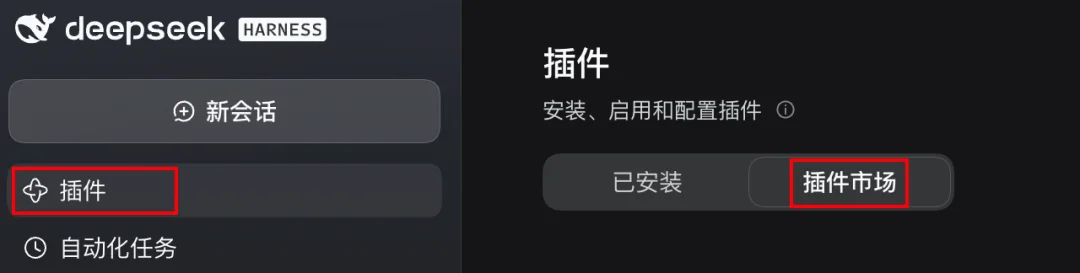
它收录的是社区列表awesome-dsh-plugin里的插件,目前已经快1万2千个了。
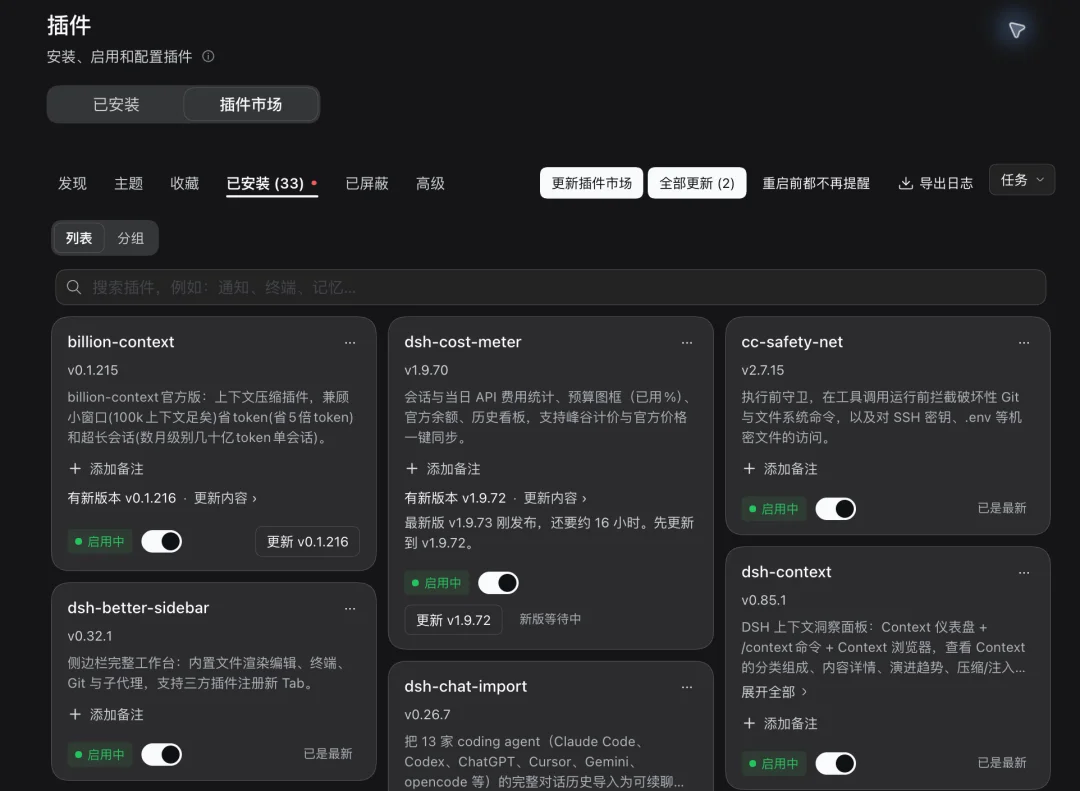
你可以非常方便地按照种类去筛选以及搜索,还能看到各个插件的详细介绍、下载和收藏量。
也可以看到你装了哪些插件,什么版本,哪些该更新了。
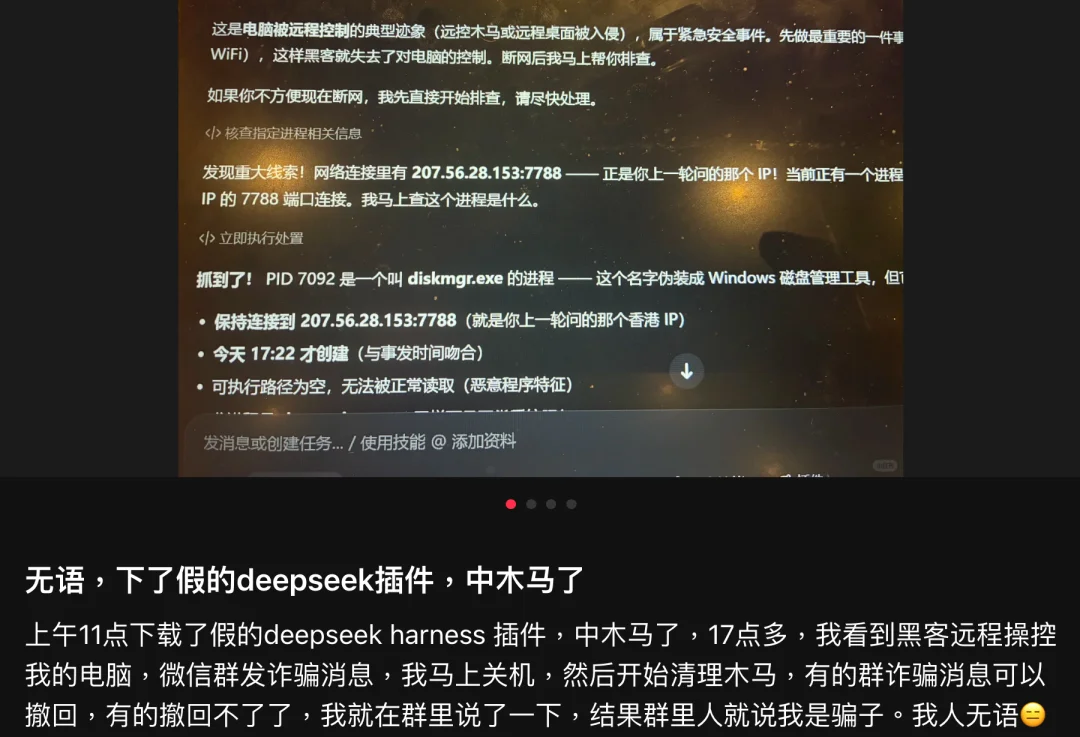
推荐用这个插件市场还有一个点是,网上现在有一些恶意插件。
比如有人下了假的DSH插件之后,电脑直接被远程操控了。
因为插件这东西,其实就是别人写的代码,装进来之后,在你的电脑上跑。而且很多插件还能直接在你电脑上执行命令。
在这个插件市场上,每个插件详情页里都能看到一份扫描结果,是一个叫dsh-trust-check的插件,当天对这个插件做的扫描。
dsh-trust-check这个插件是用来扫描插件具体会做些什么。
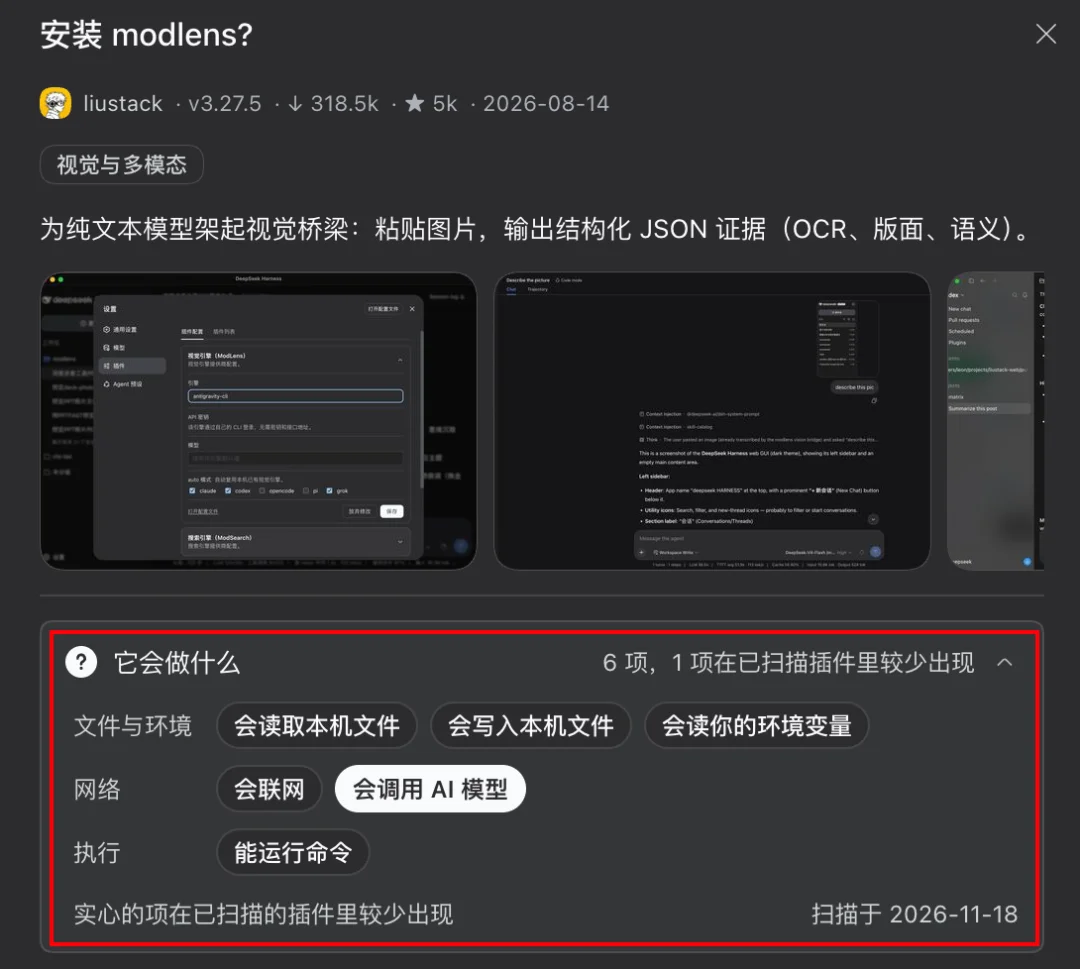
像会访问你的密钥、会调用模型这种,在插件里比较少见的能力,会专门标出来提醒你。
后面推荐的所有插件,在这个市场里搜名字都能搜到,点安装就行,就不重复安装过程了。
3. DeepSeek会话导入
接着,我们一起来看怎么把DeepSeek的会话导入到DSH。
这也是官方前两天刚推出的插件,DeepSeek会话导入。
这个插件不需要安装,官方自带的,打开就行了。
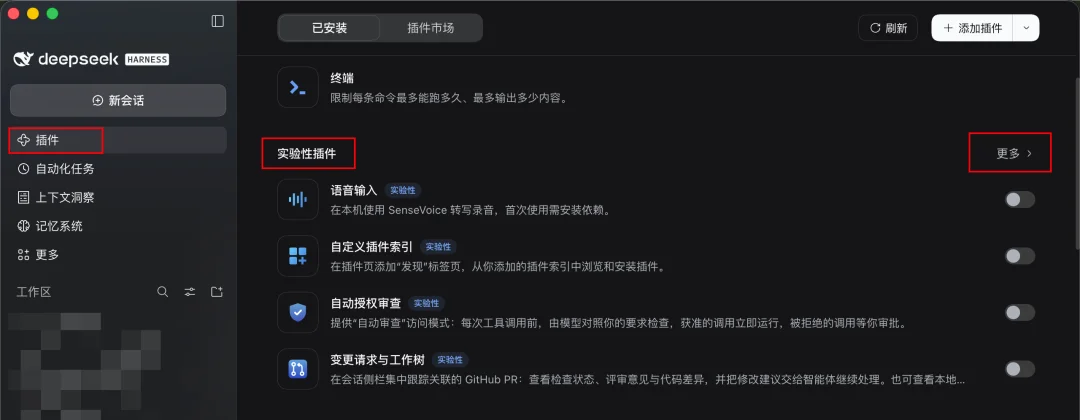
我们在侧边栏进入插件页,然后找到实验性插件,点击更多。
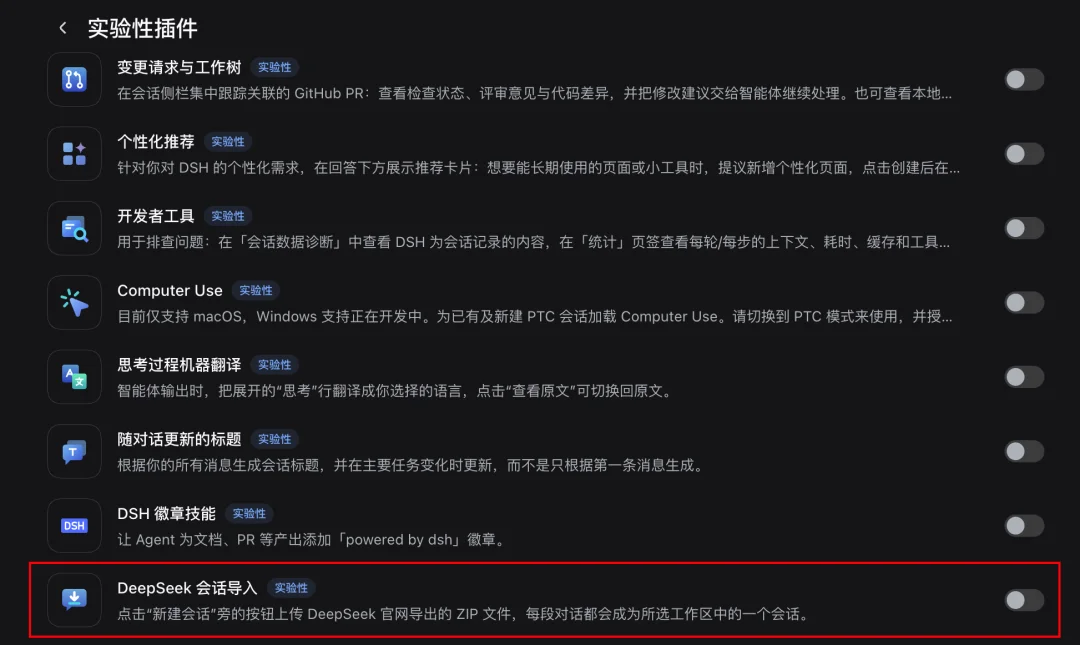
就能看到Deepseek会话导入插件,我们把它打开。
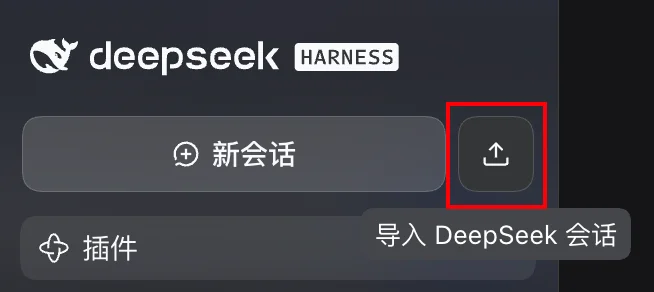
打开之后,侧边栏就多了一个导入Deepseek会话的按钮。
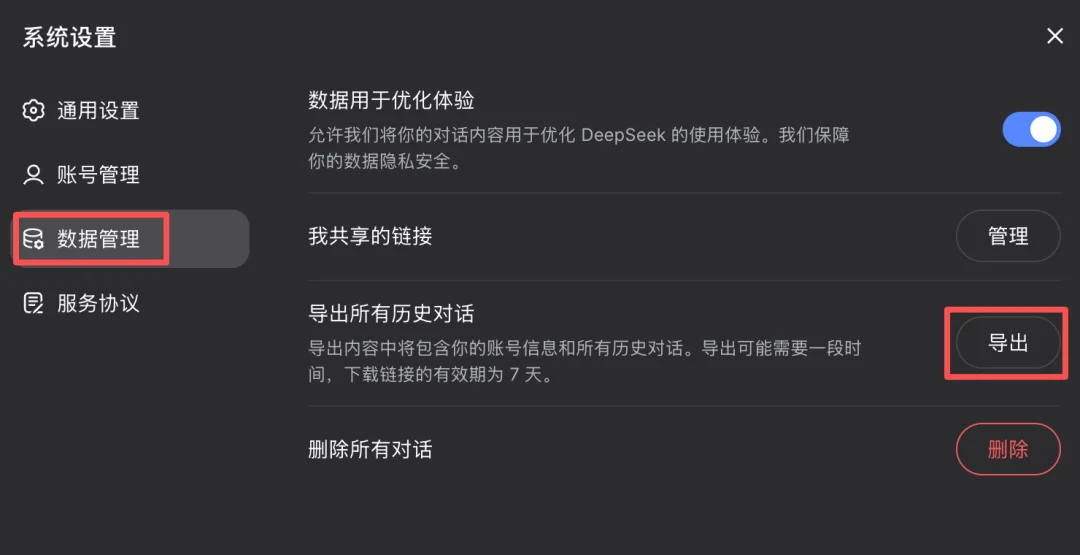
这里我们需要去Deepseek网页版,把我们的会话记录导出。
点击左下角的头像,打开系统设置。
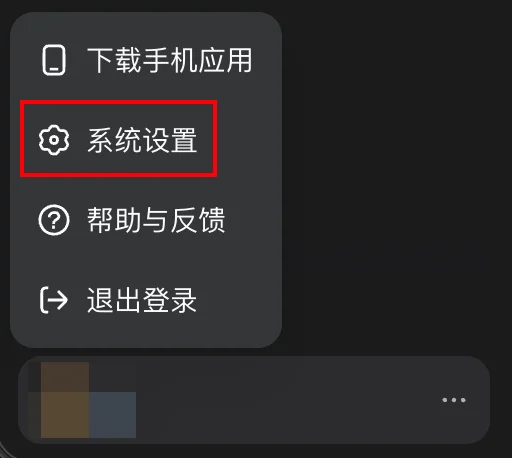
点数据管理,导出所有历史对话。导出之后会得到一个压缩包。
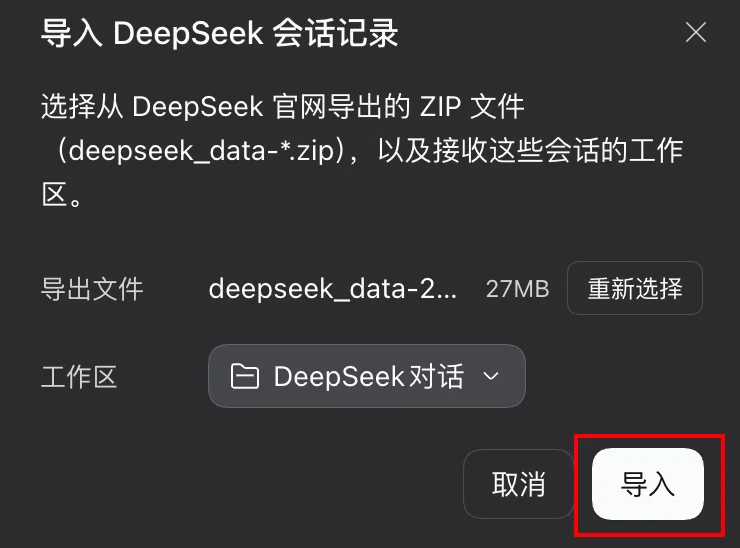
然后我们回到DSH,这里建议大家先建一个空白文件夹专门用来存放和DeepSeek的对话。

点击导入DeepSeek会话。
选择刚刚导出的压缩包和要导入的工作区,点击导入。
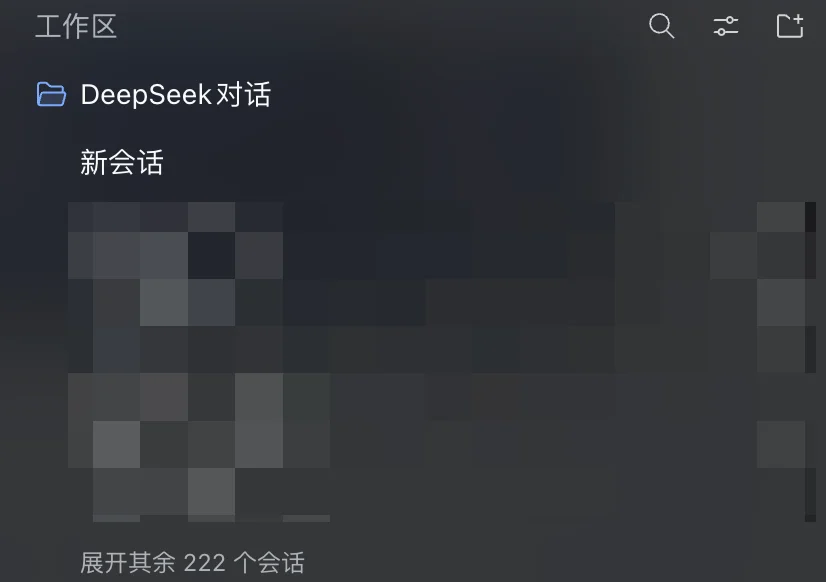
导入完成之后,就能在侧边栏看到之前和DeepSeek的对话,就能接着聊了。
4. 上下文和费用明细
再给大家推荐两个我觉得很有用,可以联动的插件。也是安装量非常高的。
dsh-context和dsh-cost-meter。
举个例子。
最近《后会友期》挺火的,全网都在画地为牢啊,厉娜。
那秉持着吃瓜就要吃明白的原则,我也让DSH帮我把这件事的来龙去脉,尽可能全面地搜了一遍。
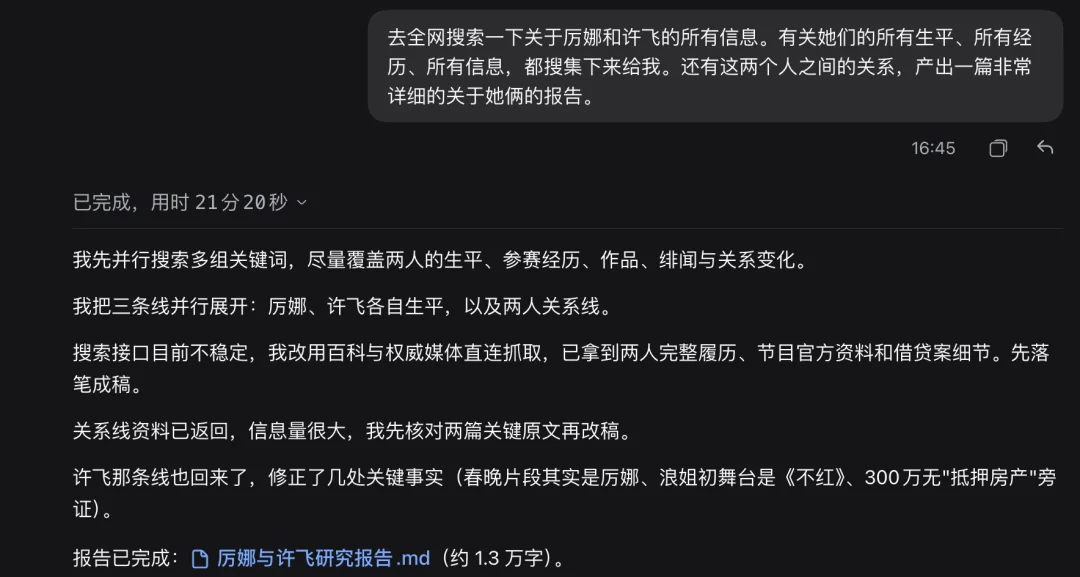
跑完之后,点击页面顶部的上下文。
你就能看到针对这轮对话非常详细的上下文统计、Token统计,以及跑了这20来分钟,每一个阶段都在干嘛,花多少时间。
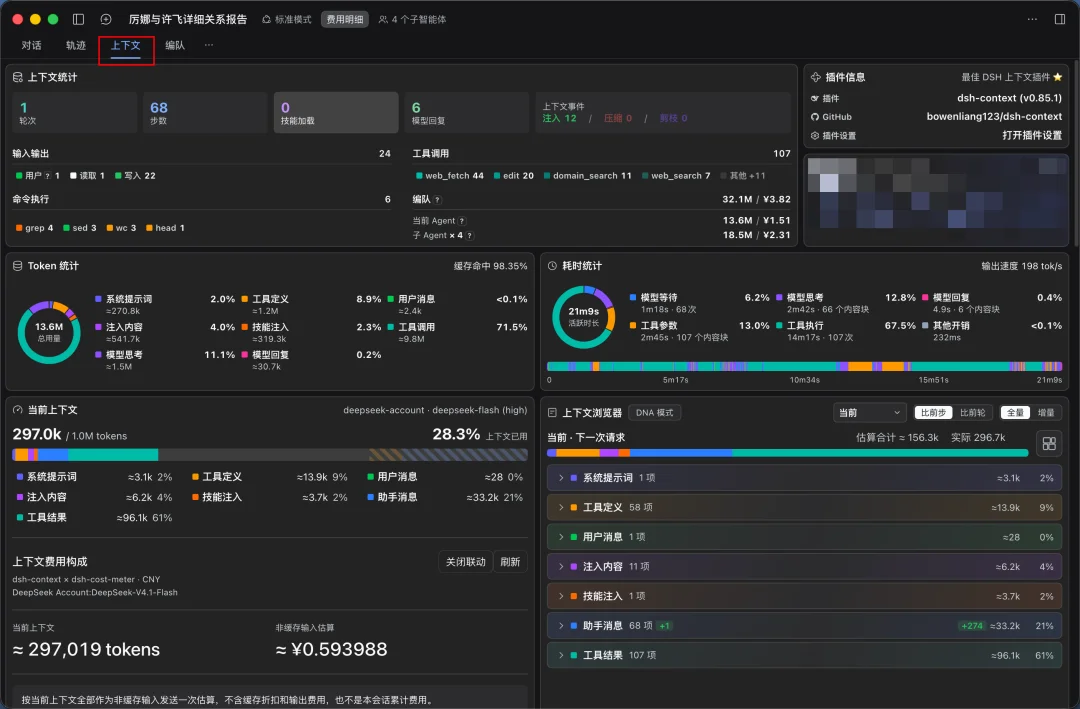
这就是dsh-context最主要的功能,用来看模型的上下文都是什么东西,像系统提示词、历史消息、工具调用的网页和文件等等等等,都分别占了上下文的多少。
除了看单个对话,点击侧边栏的上下文洞察,你还能看到按时间窗口统计的,某一个时间段的上下文数据。
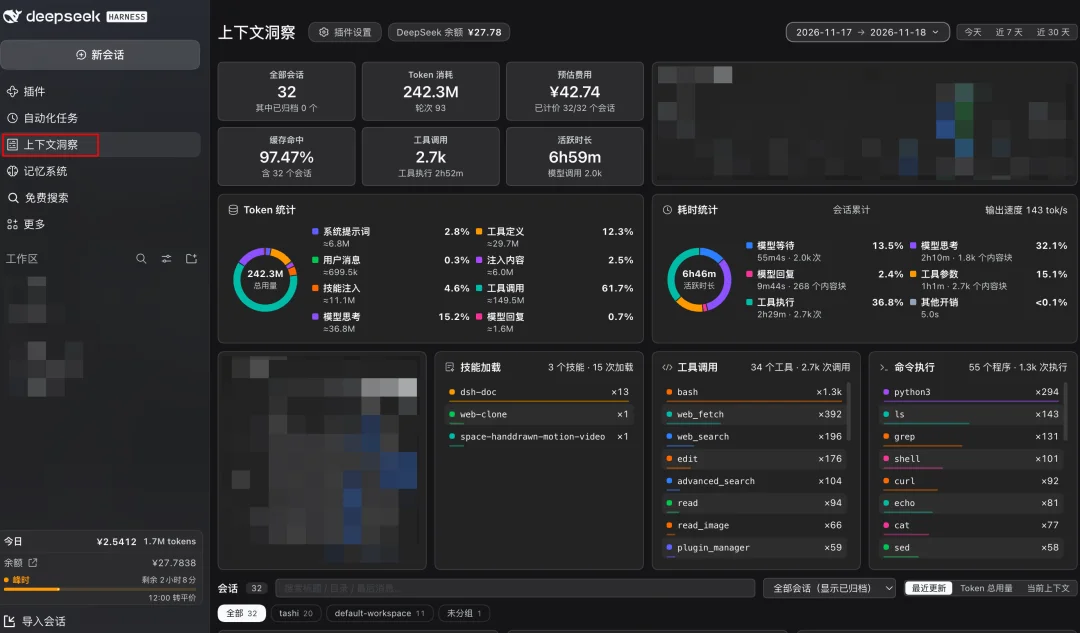
如果你把第二个插件dsh-cost-meter也装上了,那在上下文页面里面,你还能看到上下文的费用构成,这也是这两个插件所谓的联动了。
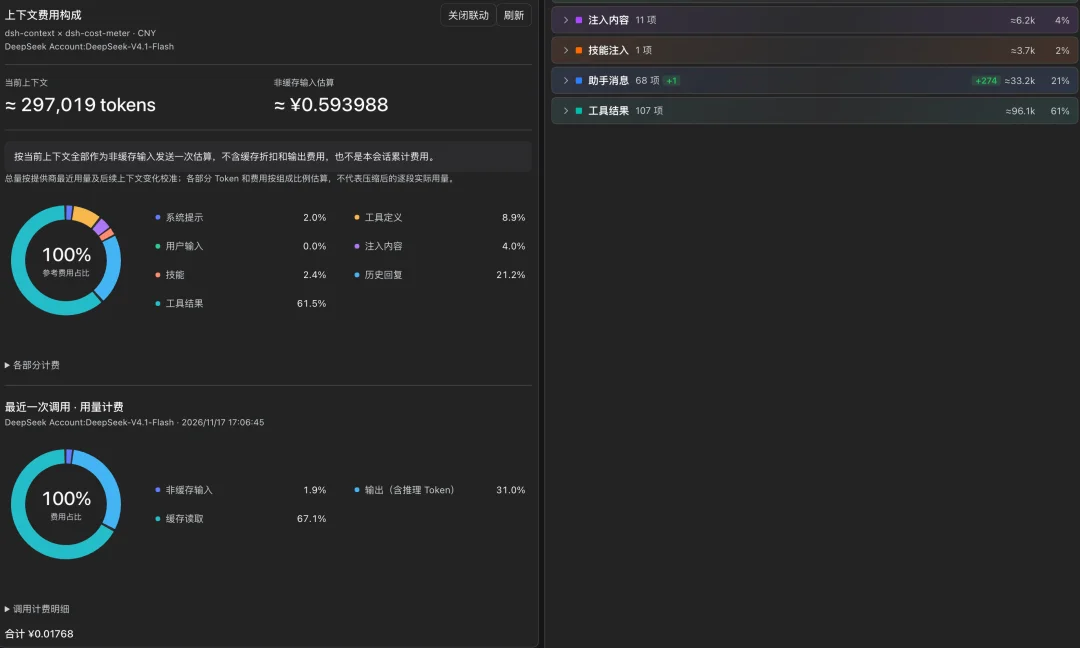
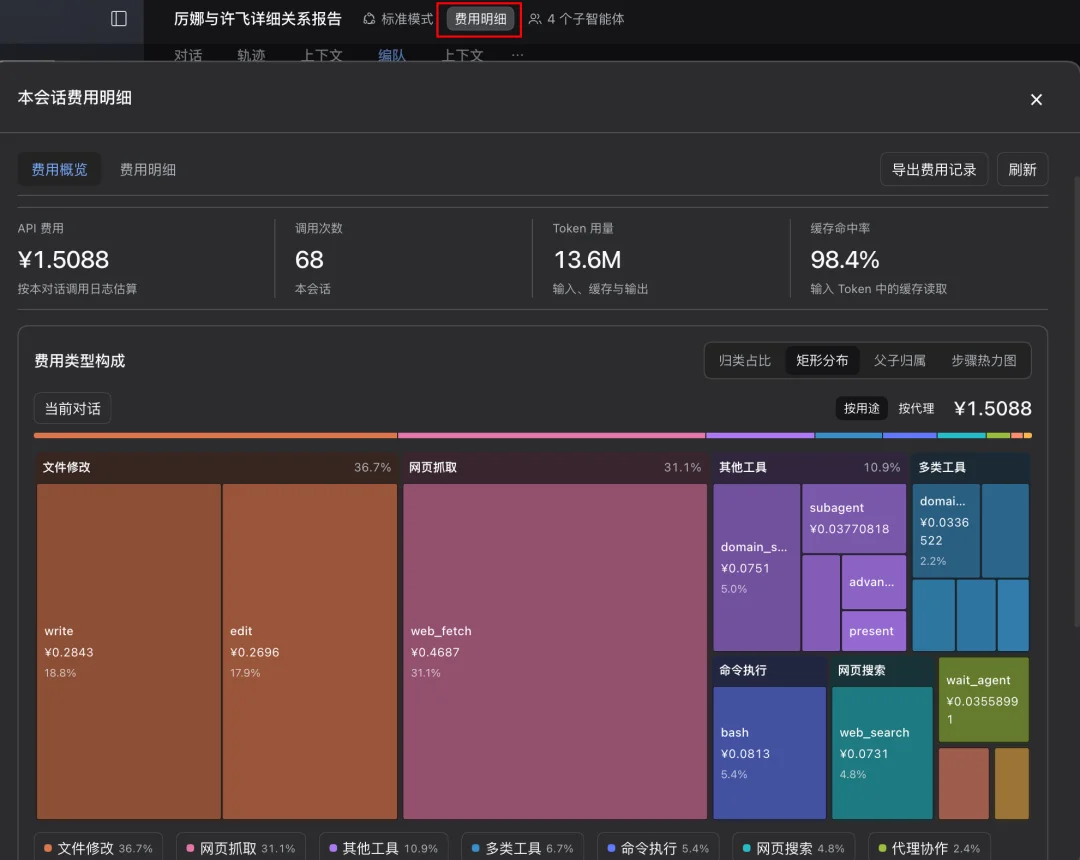
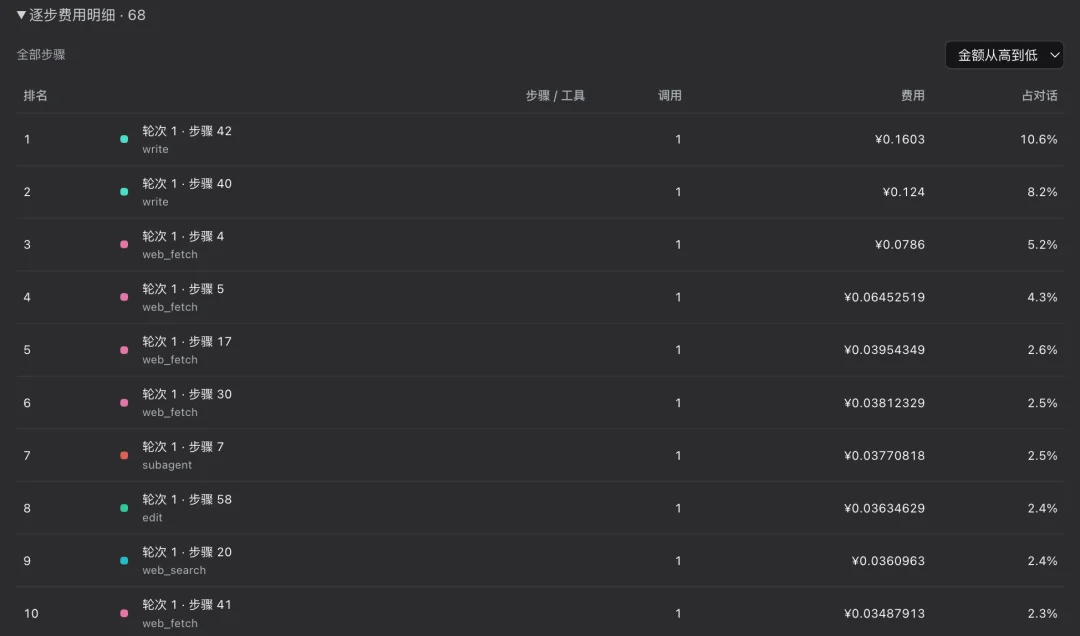
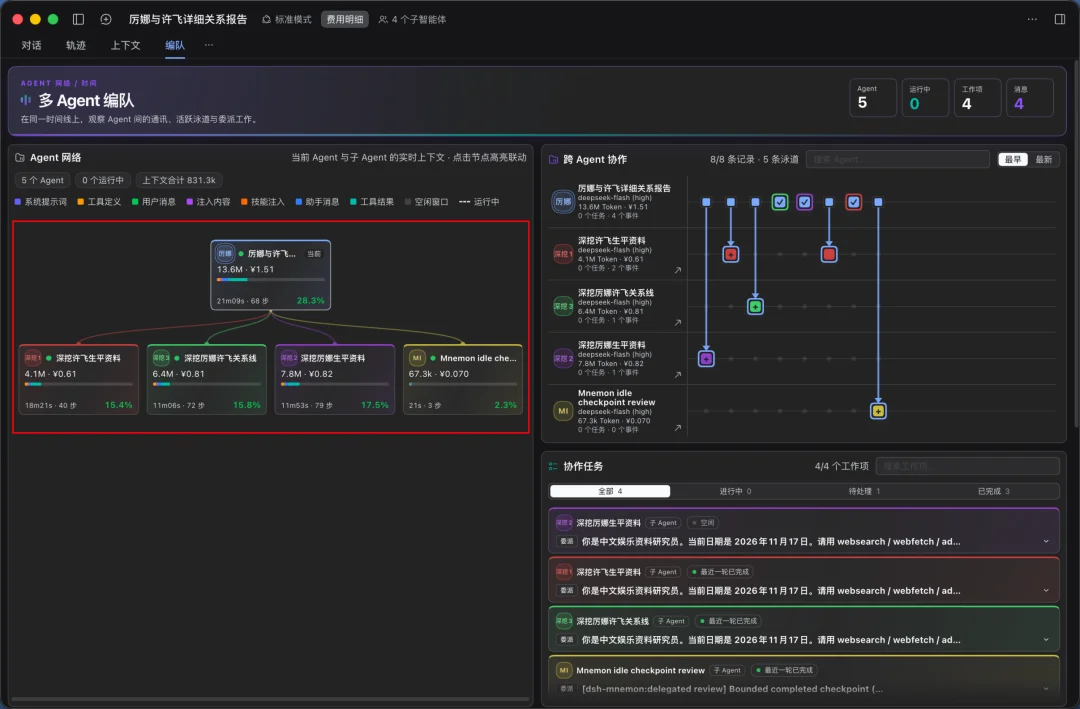
dsh-cost-meter是一个究极详细的费用明细工具。它能够让你从各个维度去看你的钱花了多少,花在哪里。
还是许飞厉娜这个会话的例子。
你也可以点击对话顶部的费用明细,更详细的查看这个会话的费用消耗情况。
还有每一轮每一步的费用。
以及各个子Agent的费用。
除了看某一个具体的对话,你也可以看到整体的费用统计,可以点击左下角头像进入设置。
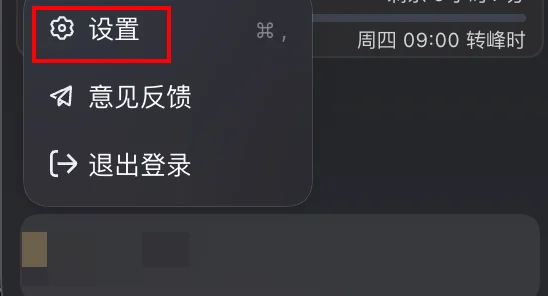
点击费用,然后你就能看到非