



最近我给WorkBuddy装了一个挺猛的Skill。
它叫BrowserSkill,是腾讯开源的一套浏览器自动化工具。
装好后,WorkBuddy可以直接进入你已经登录的浏览器,自己打开网页、搜索内容、点击按钮、连续翻页,最后再把结果整理成Excel和分析报告。
为了测试它到底能不能干活,我给它安排了一个我平时很想去做,但是非常耗时耗力的活儿。
就是让它去京东调查一下我写的新书《AI一人公司》。
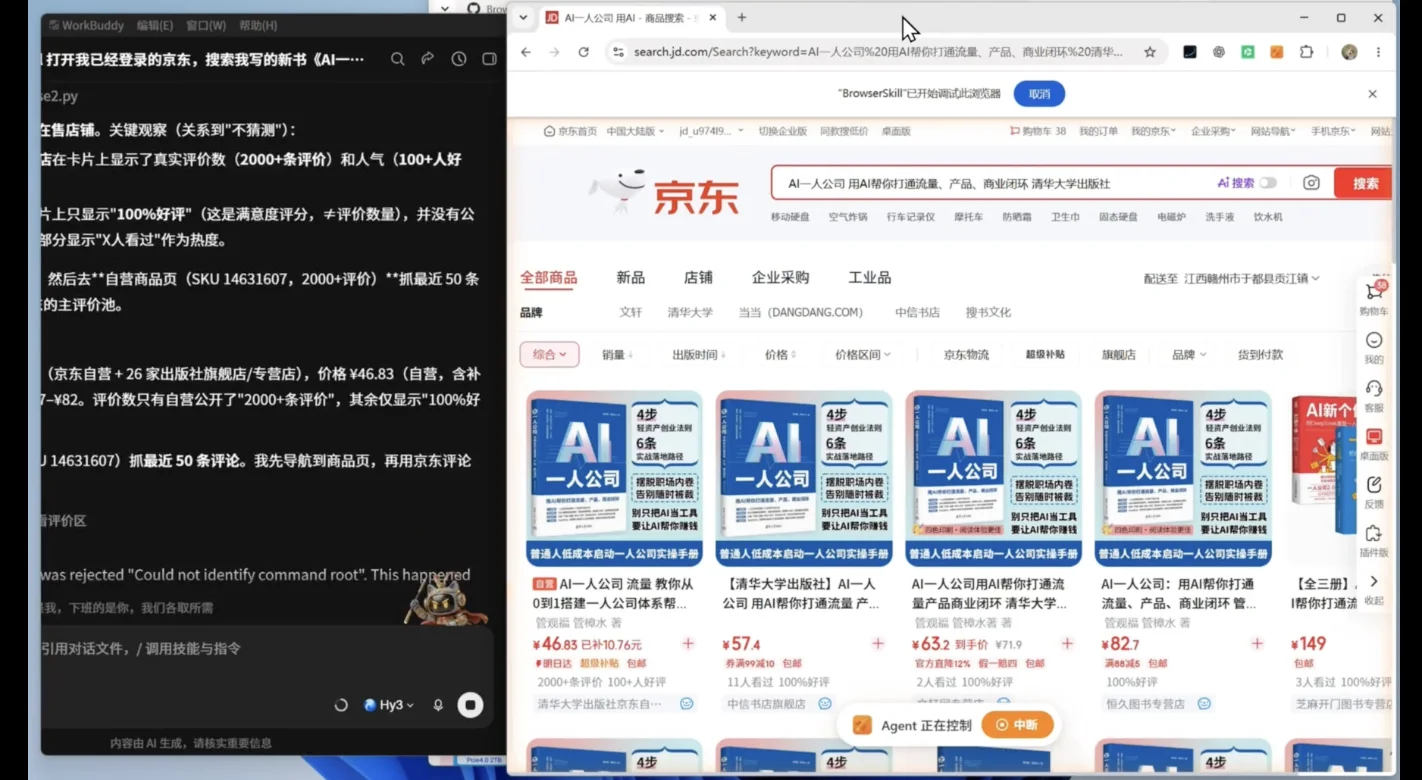
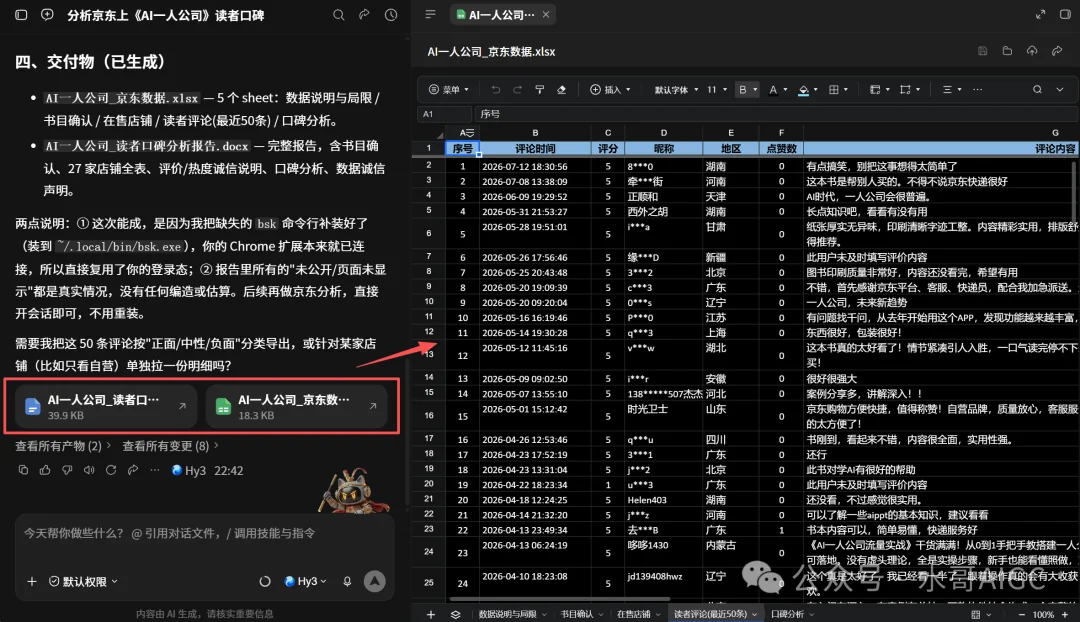
结果它直接给我找出了27家在售店铺、最近50条读者评论,生成了一份包含5个工作表的Excel,以及一份完整的读者口碑分析报告。
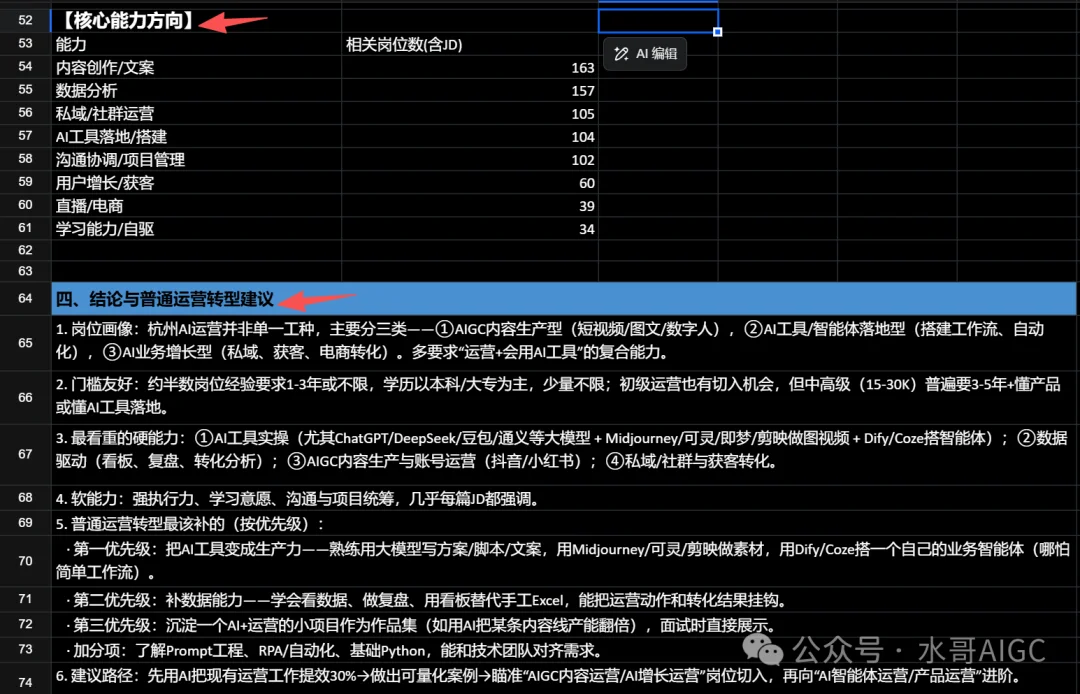
接着我又让它进入BOSS直聘,收集了杭州最近发布的30个AI运营岗位。

岗位名称、公司、薪资、经验要求和岗位职责,全部整理进了Excel。
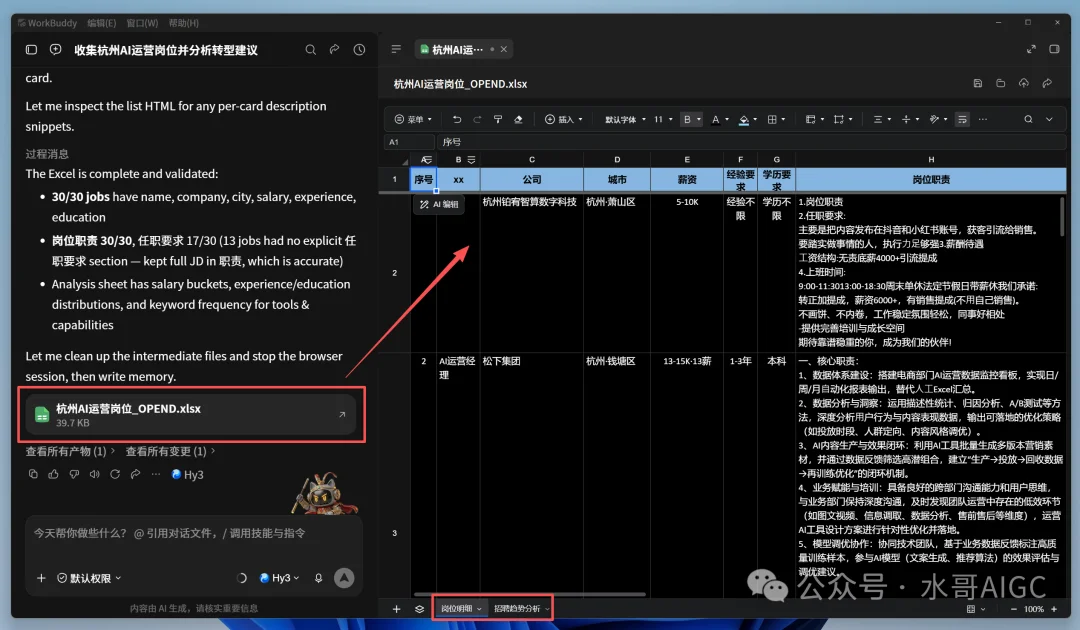
它还进一步分析出了,现在企业招聘AI运营的时候,最看重哪些能力、经常要求会哪些AI工具。
实测完之后,我发现这个BrowserSkill,终于是帮WorkBuddy补齐了进入真实网页干活的能力。
以前Workbuddy是可以帮我写写文章、做做表格和分析数据这些。
但只要任务涉及登录后的网页,比如京东、BOSS直聘、公众号后台,很多操作还是得自己完成。
而现在,它已经可以进入这些真实网页,把最耗时间的搜索、翻页、复制和整理接过去了。
今天这篇文章,我就把完整的安装过程、两个真实案例,以及使用中踩到的坑全部分享出来。
让朋友们都能轻松让自己的Workbuddy获得轻松操控你的浏览器干活的能力。
腾讯这次推出的BrowserSkill
让你的Workbuddy轻松帮你操控网页
只是真正麻烦的,是很多和工作有关的网页,都需要登录以后才能进入。
比如公众号后台、京东订单和评论页面、个人收藏夹、招聘平台、企业内部系统等等。
普通的网页搜索只能看到公开内容。
而一些浏览器自动化AI工具,又会重新打开一个干净的浏览器环境,没有你的账号和登录状态。
这样就会导致我们本来是想让AI帮我们解决已登录的网页后台的活儿,但是它却干不了。
而BrowserSkill解决的正是这个问题。
它可以让WorkBuddy使用你现有浏览器里的登录状态,同时单独打开一个Agent窗口,在里面替你完成网页操作。
比如这次测试京东,我原本就已经登录了自己的京东账号。
调用BrowserSkill以后,WorkBuddy直接打开了一个新的浏览器窗口,搜索《AI一人公司》,进入不同店铺的商品页面,再继续查看评论。
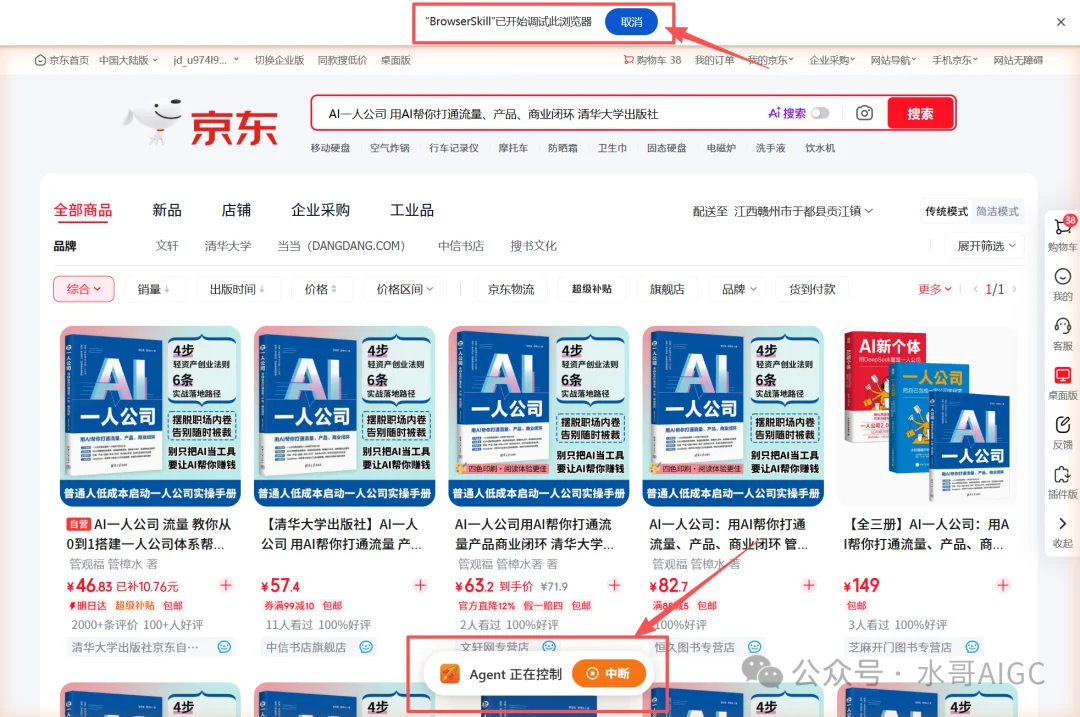
页面顶部会显示BrowserSkill正在调试浏览器,底部也会提示Agent正在控制。
任务运行时,我依然可以继续使用自己的电脑。
它不需要一直霸占我的鼠标,也不会在我原本打开的窗口里到处乱点。
遇到扫码登录、验证码或者需要人工确认的环节,它也可以先停下来,等我处理完再继续。
说白了,以前WorkBuddy主要在对话框和文件夹里干活,现在,它开始能自己走进网页了。
如何安装这个Skill
BrowserSkill不是WorkBuddy默认内置的Skill,需要先把Skill文件、bsk CLI和浏览器扩展配置好。
安装入口在腾讯官方的BrowserSkill仓库里。
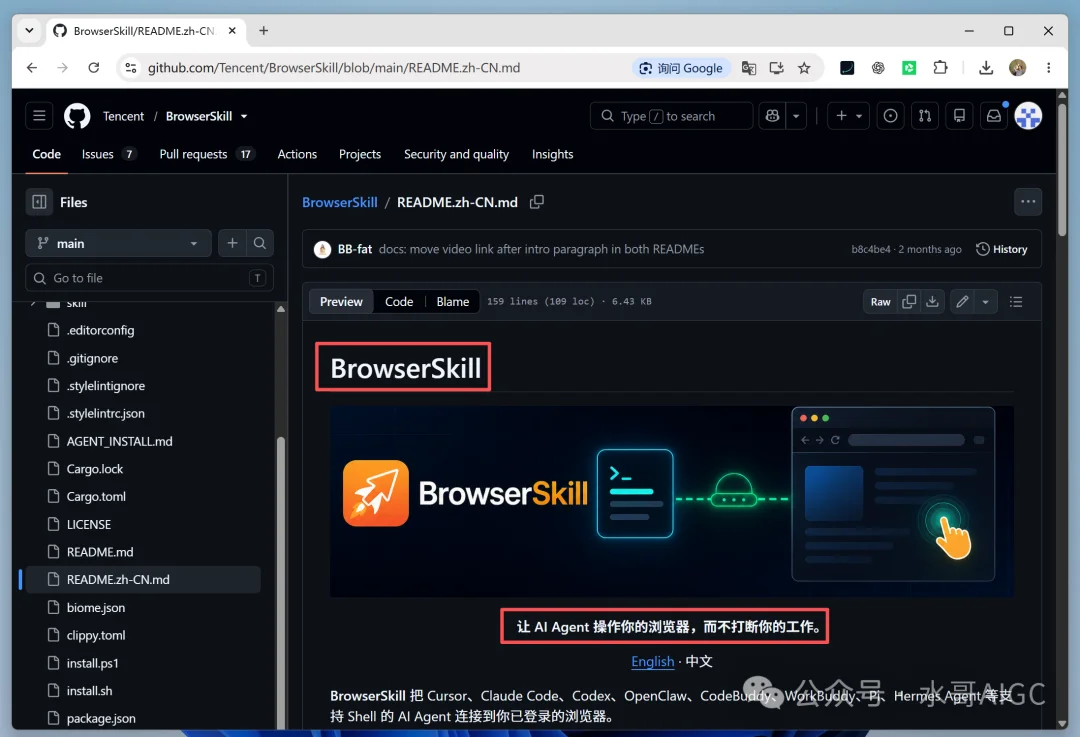
官方已经准备好了一条给Agent使用的安装指令。
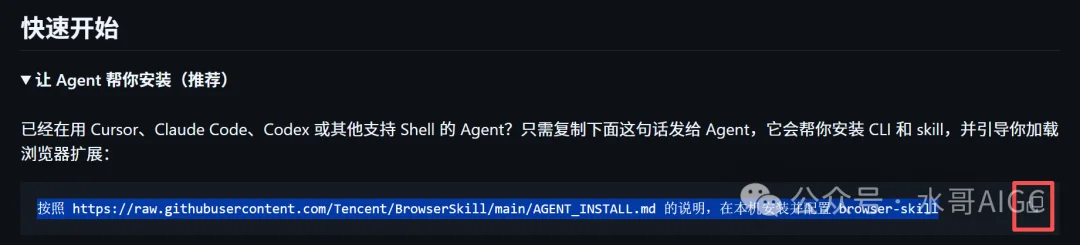
复制以后,直接发给WorkBuddy,让它按照官方文档安装就行。
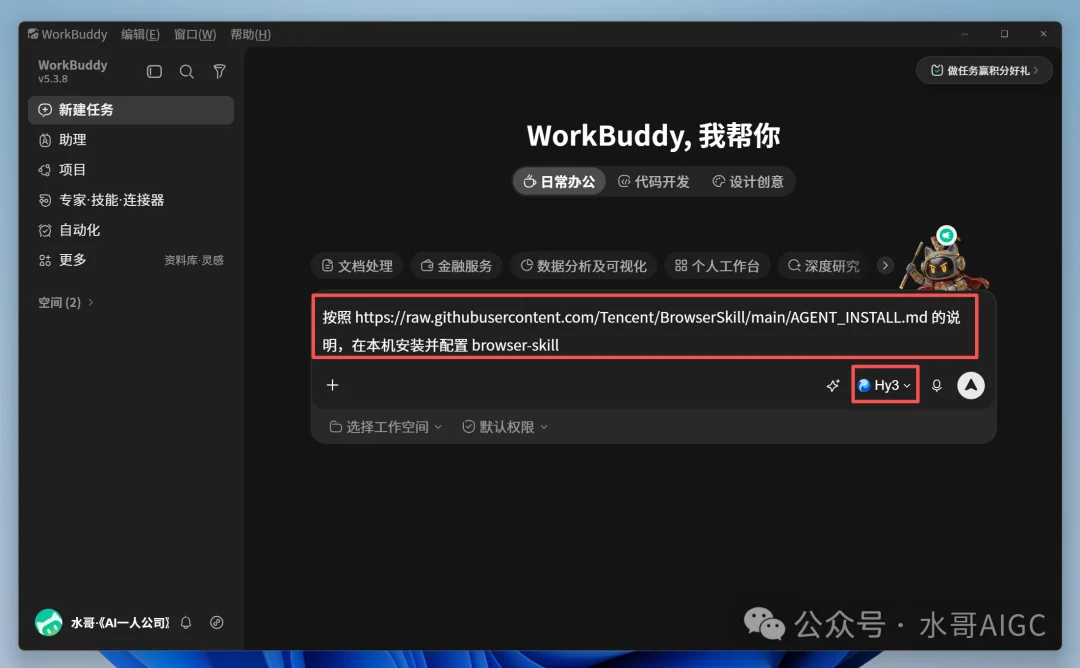
我这次使用的是Hy3模型,因为Hy3原本5号前免费的,现在又一次延期到这个月月底了,朋友们可以随便用了。
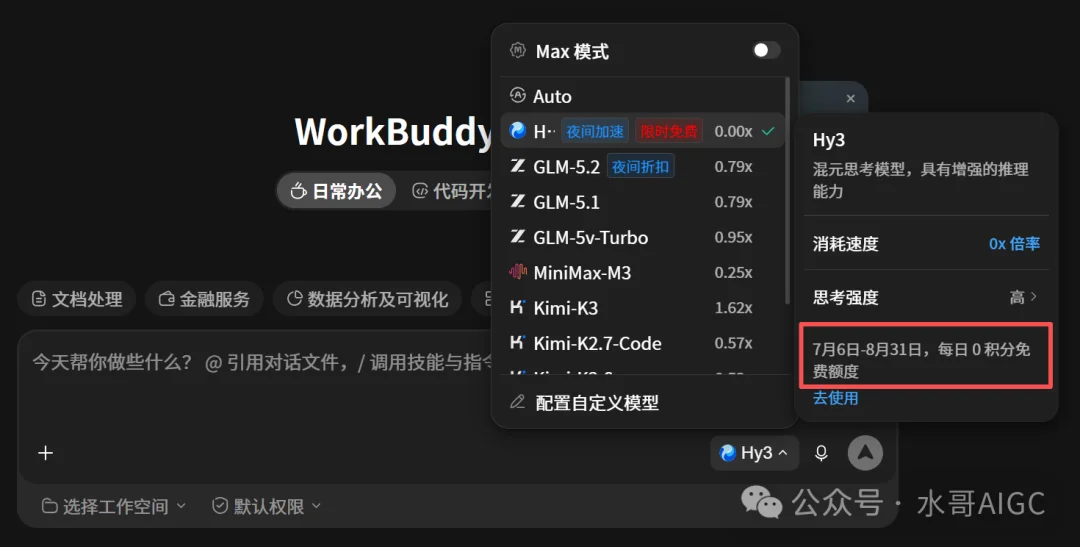
还得是Workbuddy啊,太大方了。
收到任务后,WorkBuddy会自己读取官方文档,安装bsk CLI,再把BrowserSkill配置进技能目录。
并且给我们列出检查表,一般就扩展程序这一栏会显示未通过检查。
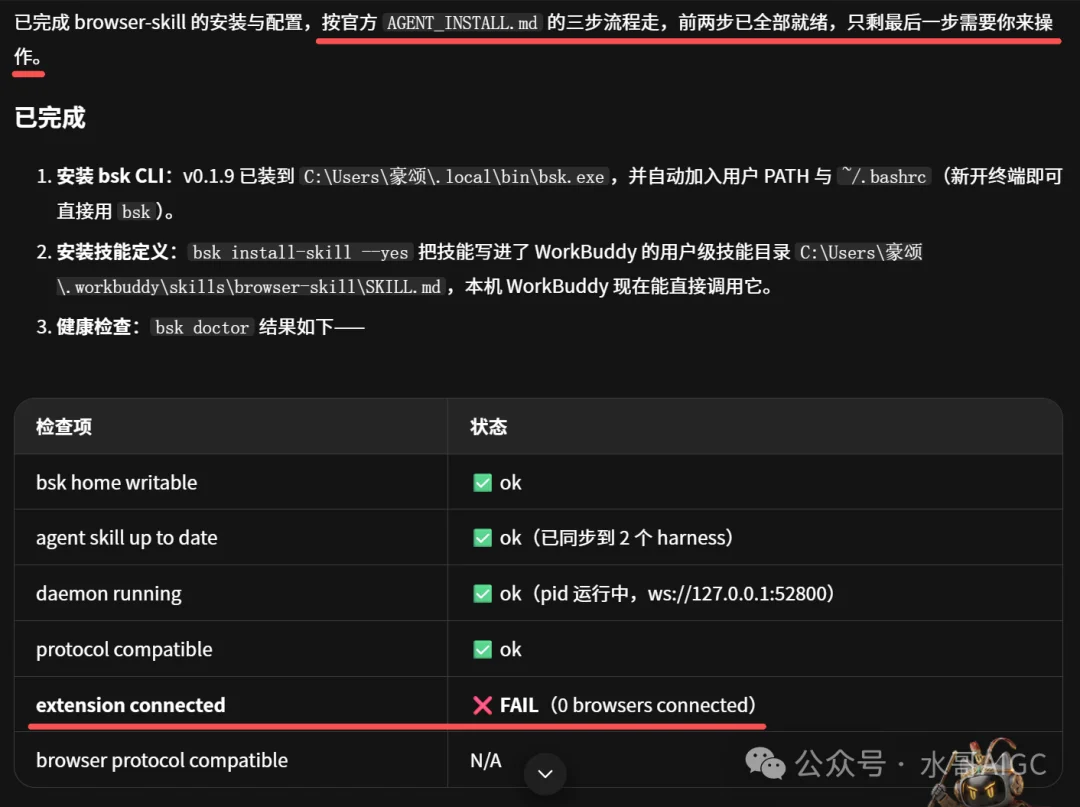
反正大部分步骤都不用我们手动操作,唯一需要自己处理的,是安装浏览器扩展。
1、在Chrome应用商店安装。
它还会在最后面告诉我们需要手动安装浏览器扩展。
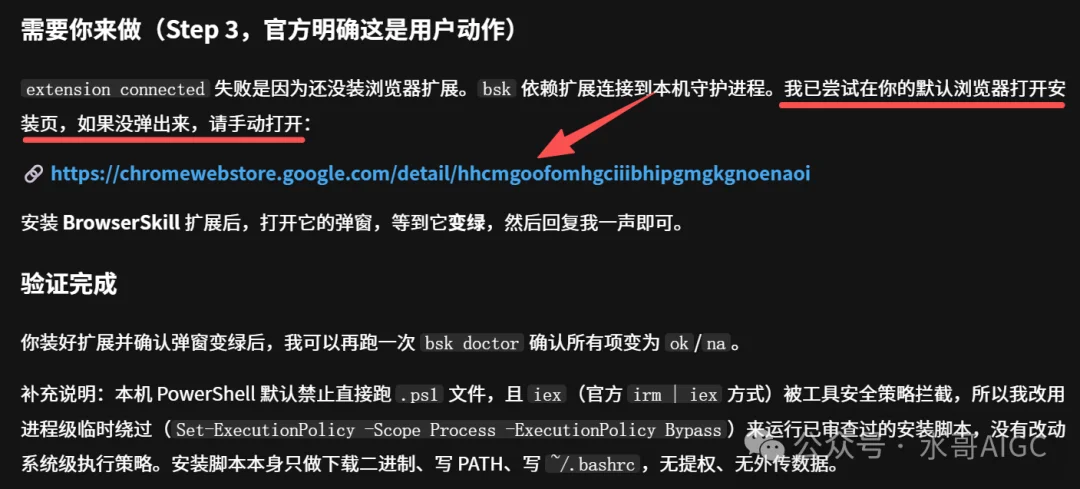
它会自动帮我们打开浏览器,然后跳转到Chrome应用商店,或者直接手动点击它给的链接跳转打开。
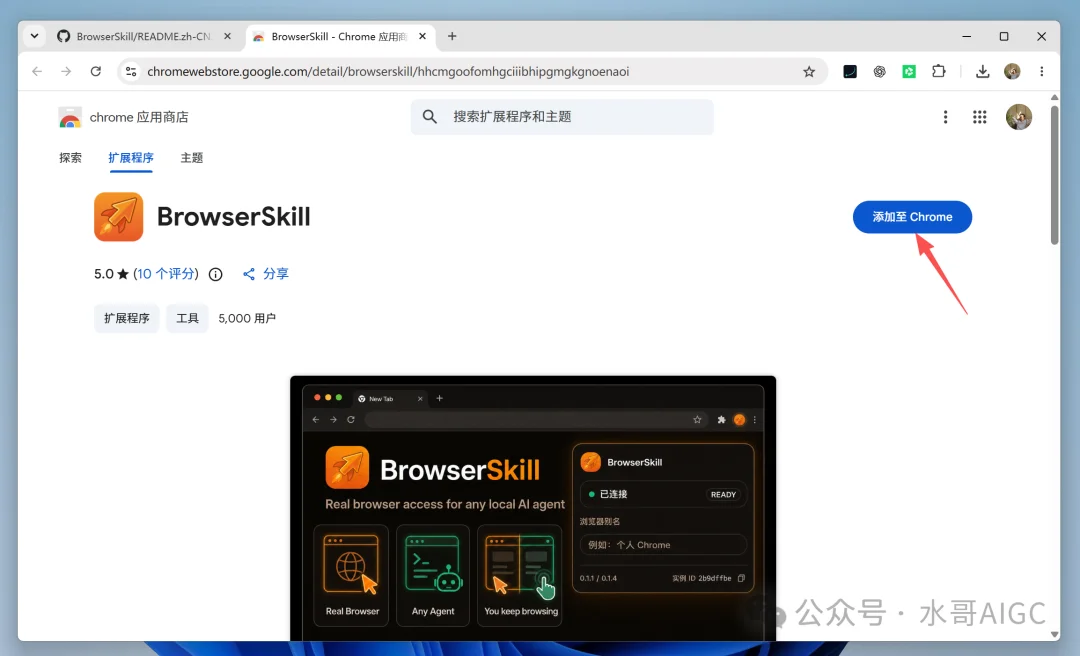
然后点击添加至Chrome按钮,在弹出的弹窗内点击添加扩展程序。
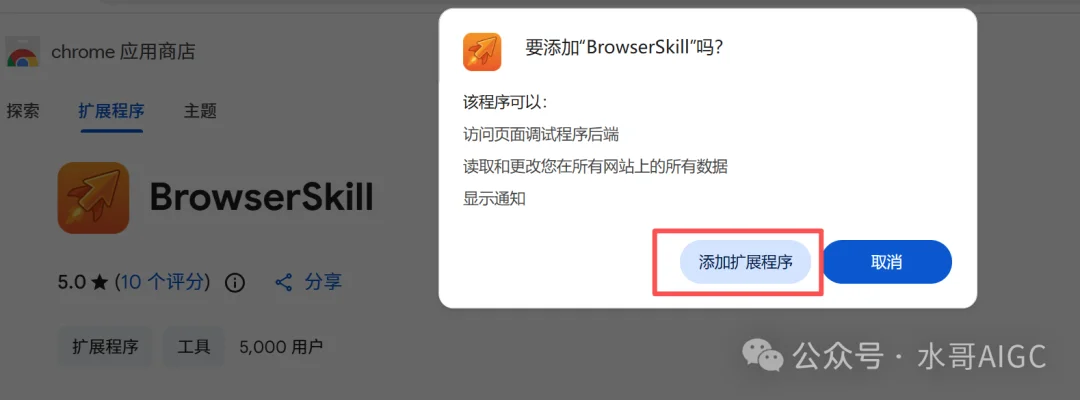
这样就安装成功了,接着再把扩展固定到浏览器右上角。
操作也很简单,直接点击右上角的扩展图标,点击BrowserSkill的图钉按钮。
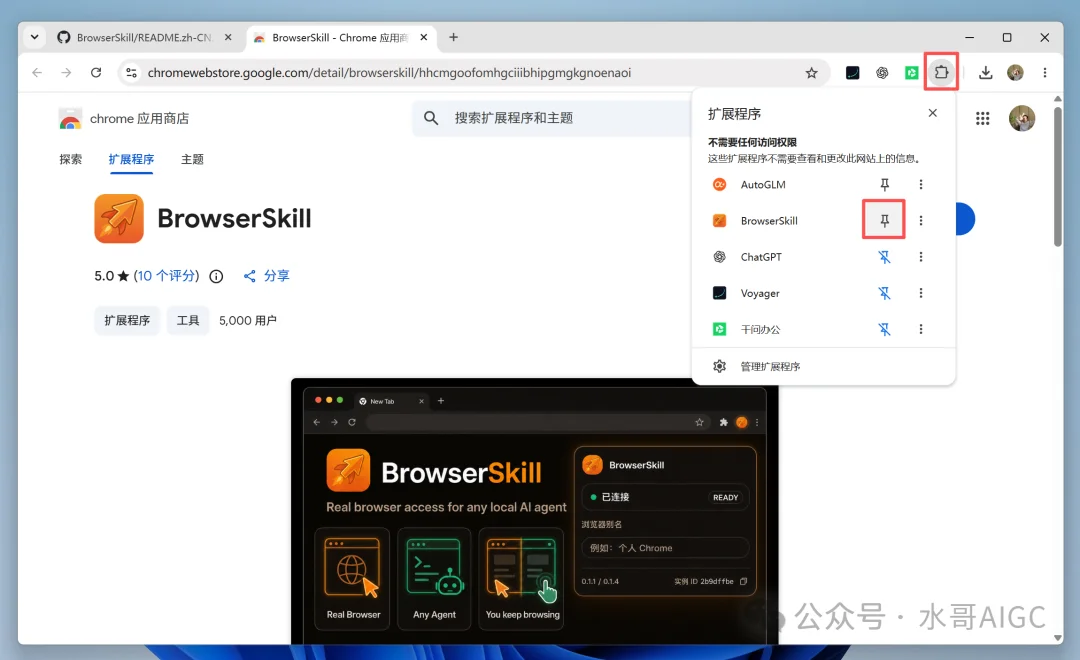
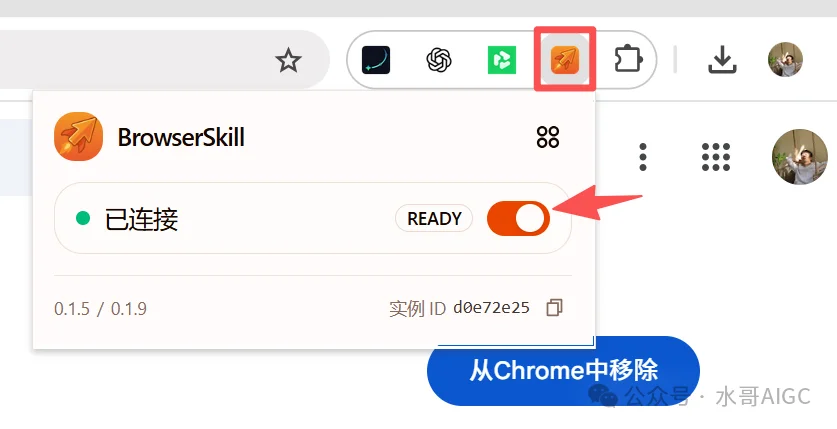
这样浏览器的扩展栏就能看到这个扩展图标了,而且点开还能看到一个开关,并且显示已连接。
这就说明浏览器扩展已经连接到了本地服务。
接着回到WorkBuddy,回复它已安装扩展。
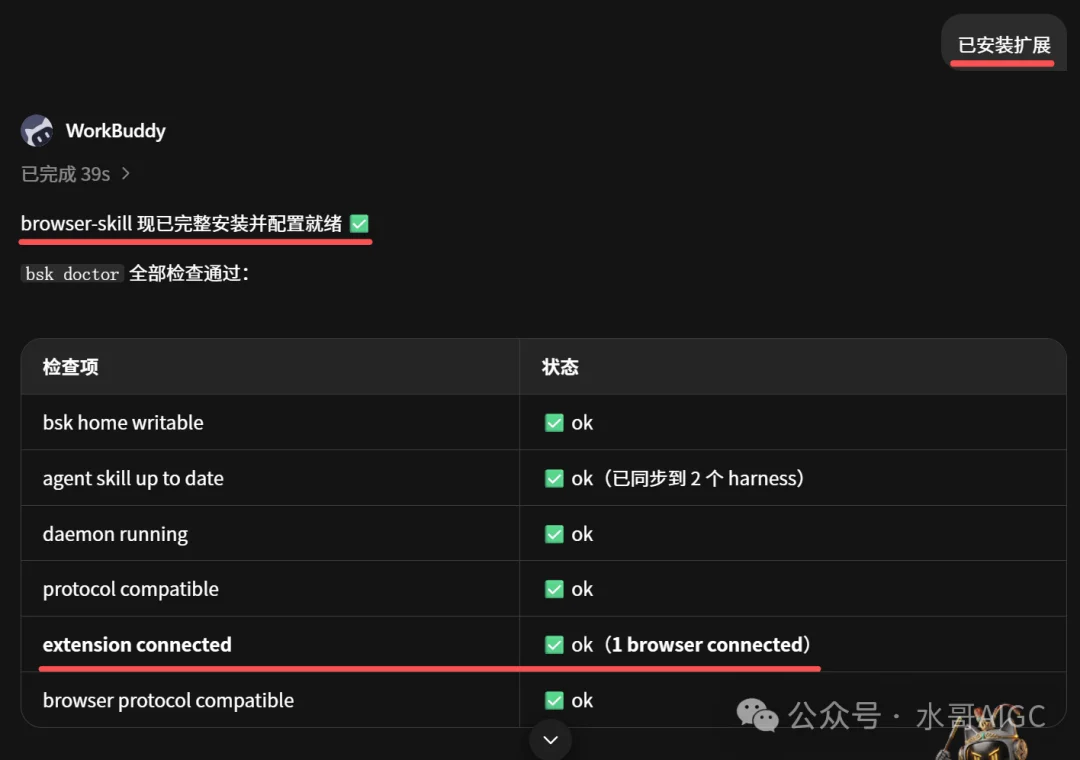
它就会再次检查,最终全部检查通过。
2、用扩展ZIP压缩包安装。
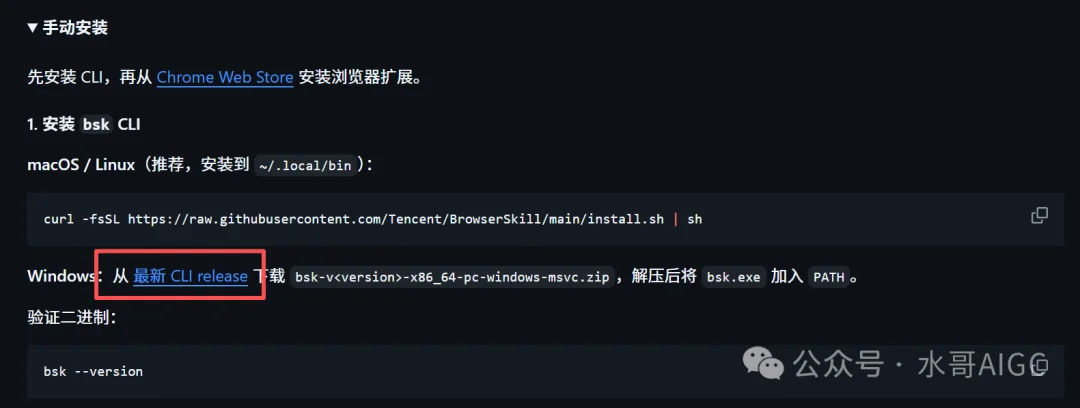
当然,如果你打不开Chrome应用商店,无法安装这个扩展程序,也可以直接用这个Skill项目提供的扩展ZIP压缩包来安装。
直接在这个项目内,点击手动安装下面的最新CLI release蓝色文字按钮。
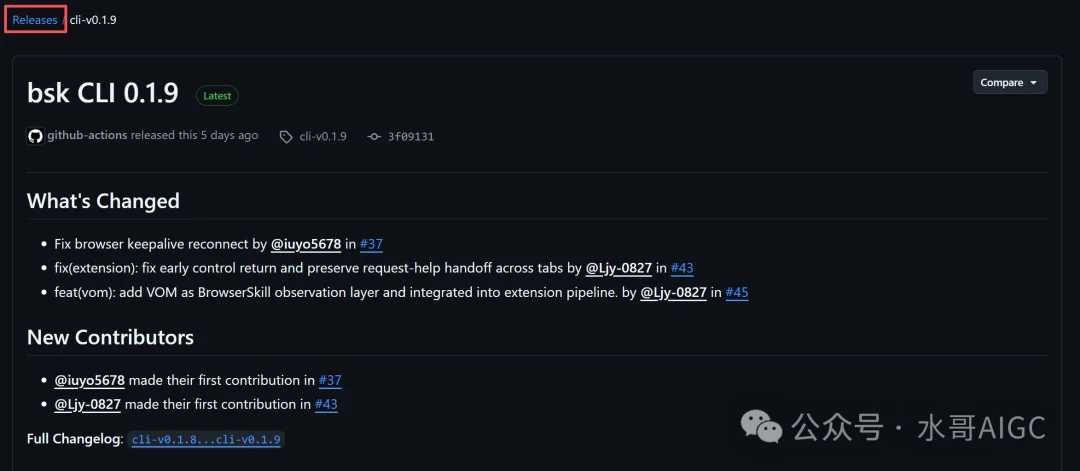
在跳转的新页面内点击Release文字按钮。
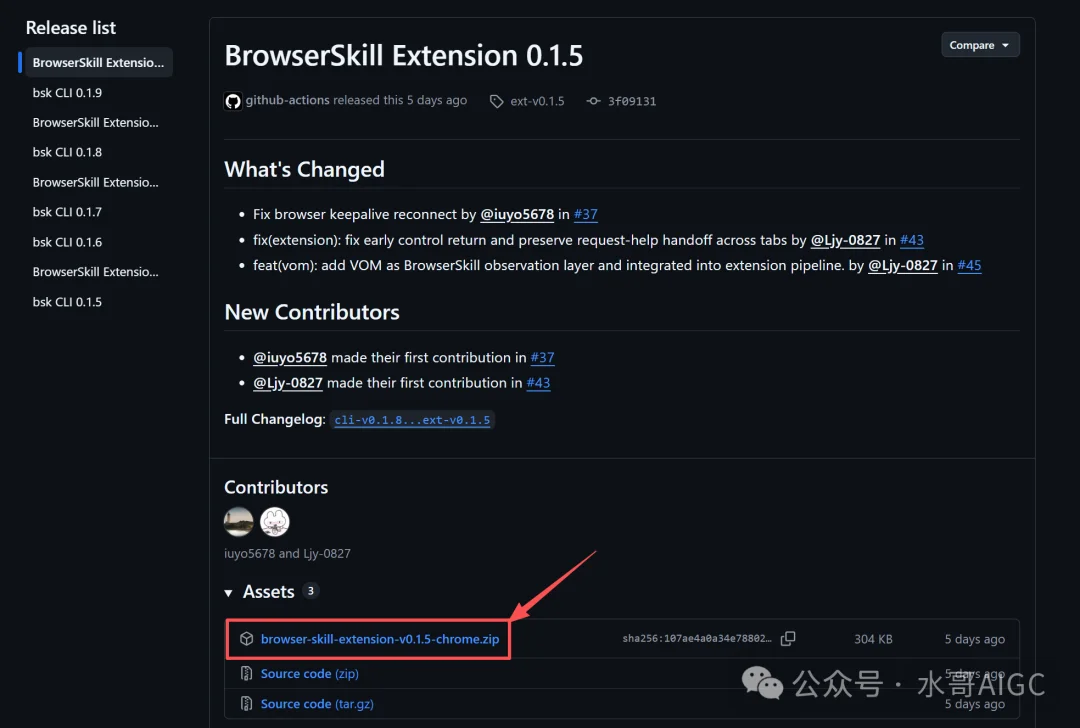
再往下滑,就能看到Assets内有一个zip的文件,这个就是BrowserSkill的扩展ZIP压缩包。
直接点击它,就能把这个压缩包下载下来。
接着直接新开一个浏览器标签页,打开管理扩展页面,或者直接在网址栏内输入chrome://extensions
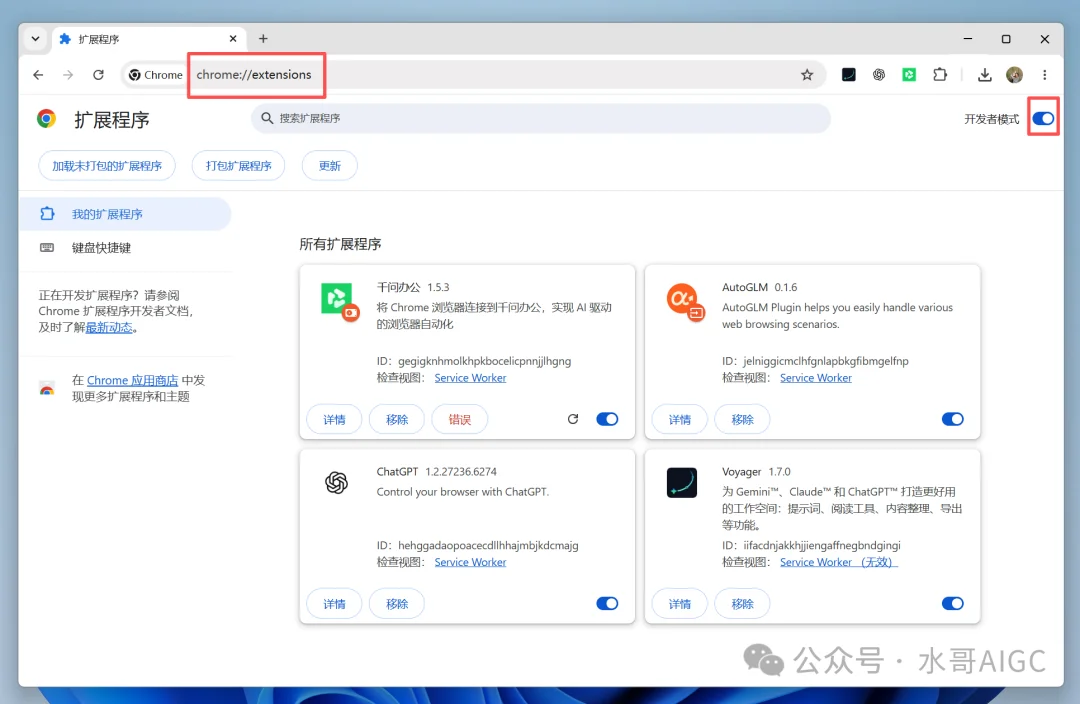
就能打开扩展程序管理界面。记得把右上角的开发者模式开关给它打开。
然后把刚刚下载下来的扩展压缩包解压一下,把解压好的整个文件夹直接拖拽到扩展程序管理界面内。
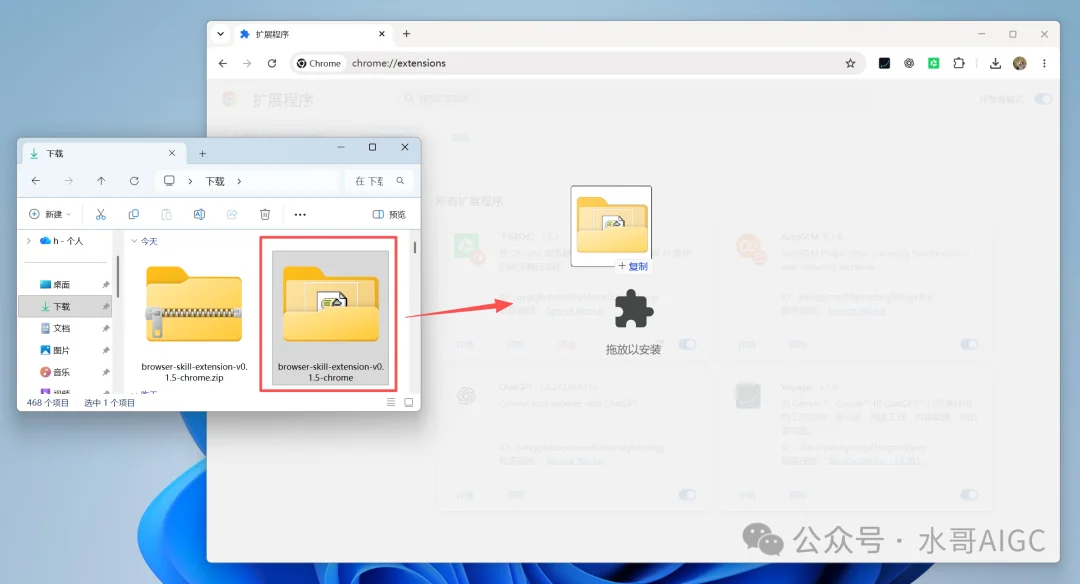
这样扩展程序界面就能看到这个BrowserSkiil了。
同样可以把这个扩展程序给固定一下。
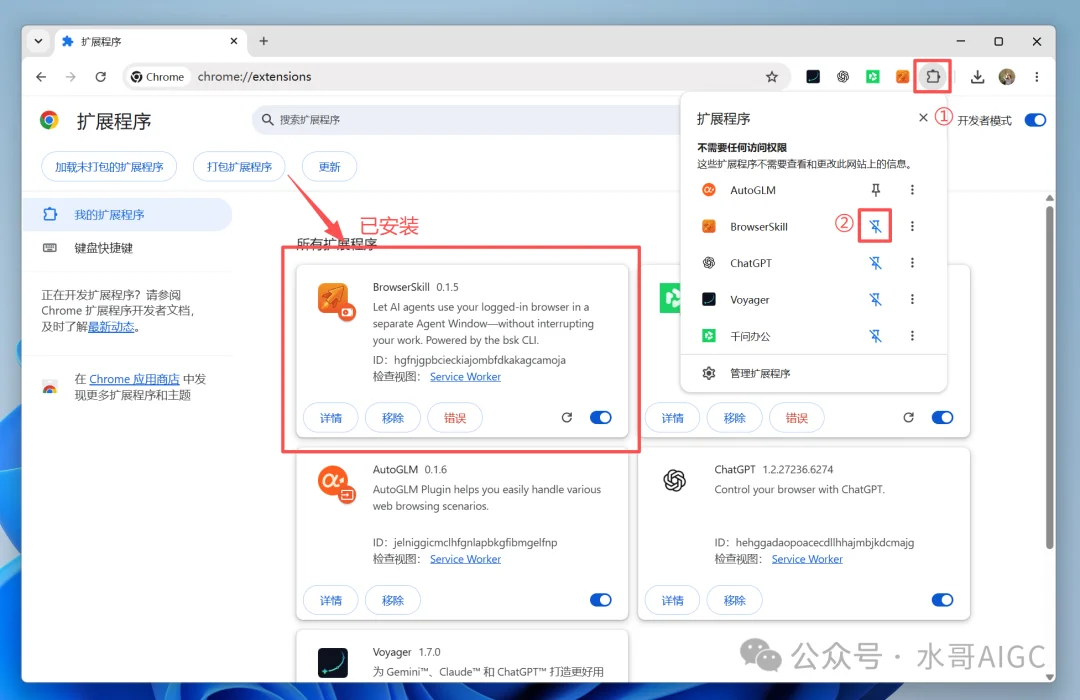
这样你再回到Workbuddy里面,说安装好了,它也会告诉你可以用了。
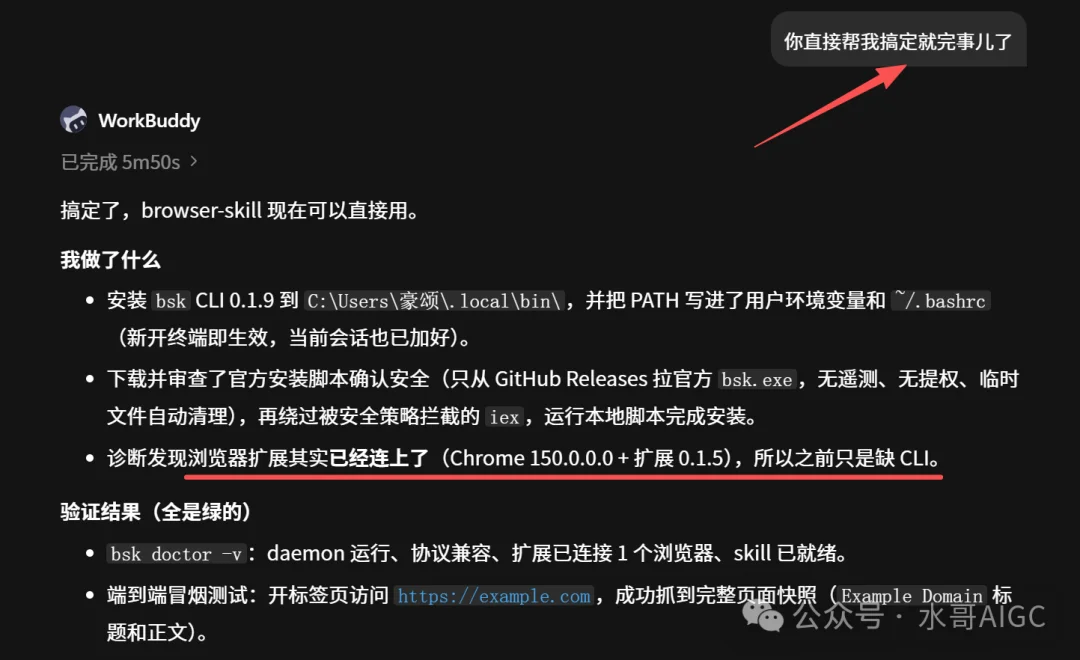
如果遇到用不了的情况,就直接问它,比如我问它这个技能能不能用,它就会如实帮我检查。
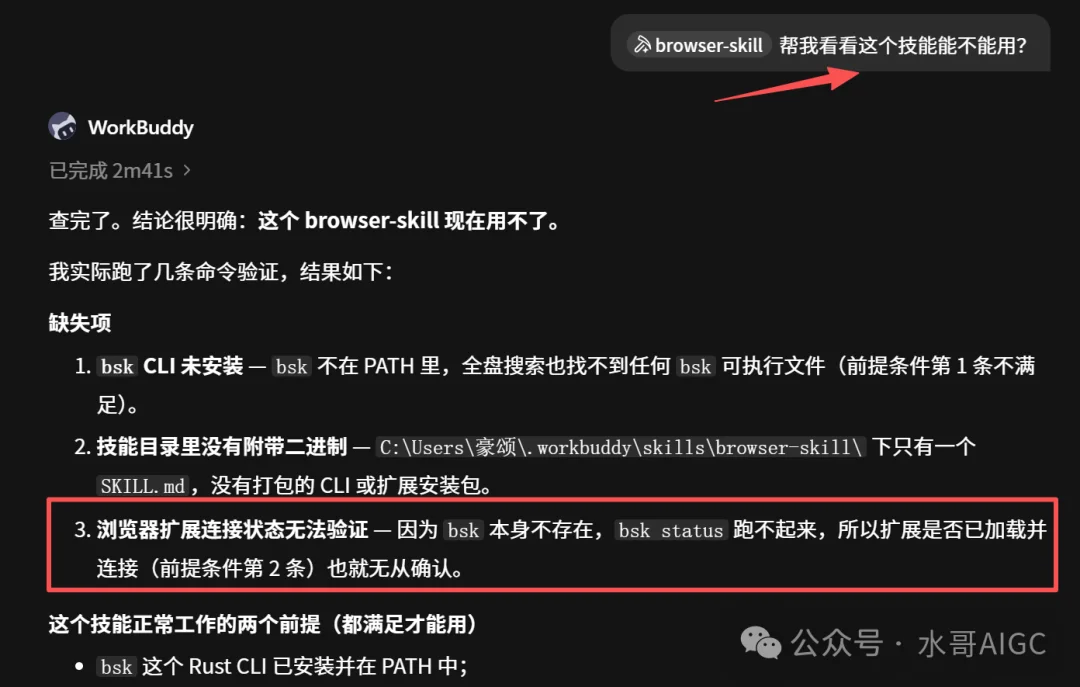
检查出问题之后,也不用纠结发的啥,反正你就直接让它帮忙搞定就完事儿了。
它会自己去搞定,这就是AI Agent的强大之处,遇到问题它能自己去解决。
3、安装好后如何使用?
安装好之后,直接新建一个任务。
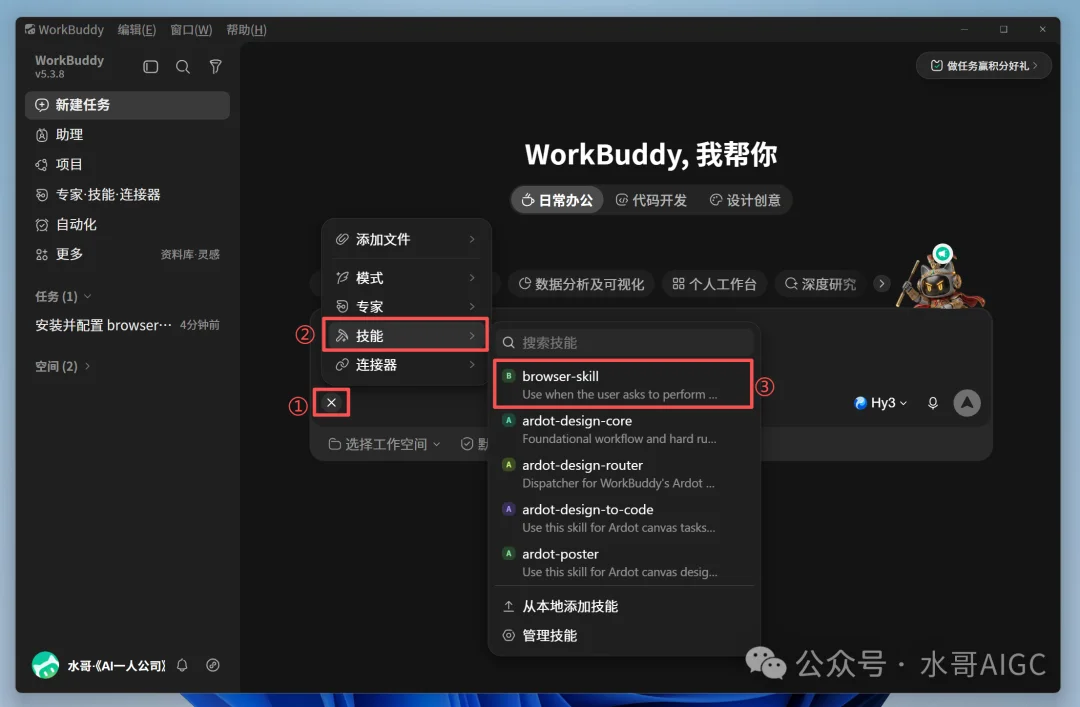
然后点击输入框上的+号,然后点击技能,选