


开了谷歌 Pro 或 Ultra 会员的,每个月还有一笔谷歌云赠金,很多人压根没领。
按档位每月 10 到 100 美元,能抵 Gemini API,也能拿来开服务器。
11 月 21 号我拿自己的号实测,叠上新号的试用金,账上一共领到了 340 美元。
然后点点鼠标,开了一台中国台湾的服务器。
建好之后交给 Claude Code 管,一行 Linux 命令都不用背。
很多人不敢碰那 300 刀,怕的是绑了卡,睡一觉起来被扣掉几百刀。
其实规则写得很死,只要你不主动点升级,额度烧光也只会停机,扣不到你卡里一分钱。
下面每一步我都配了截图,照着点就行。
先算清楚你能领多少钱,一共两笔。
第一笔是谷歌 AI 会员自带的月度赠金,通过 Google Developer Program 按月发。
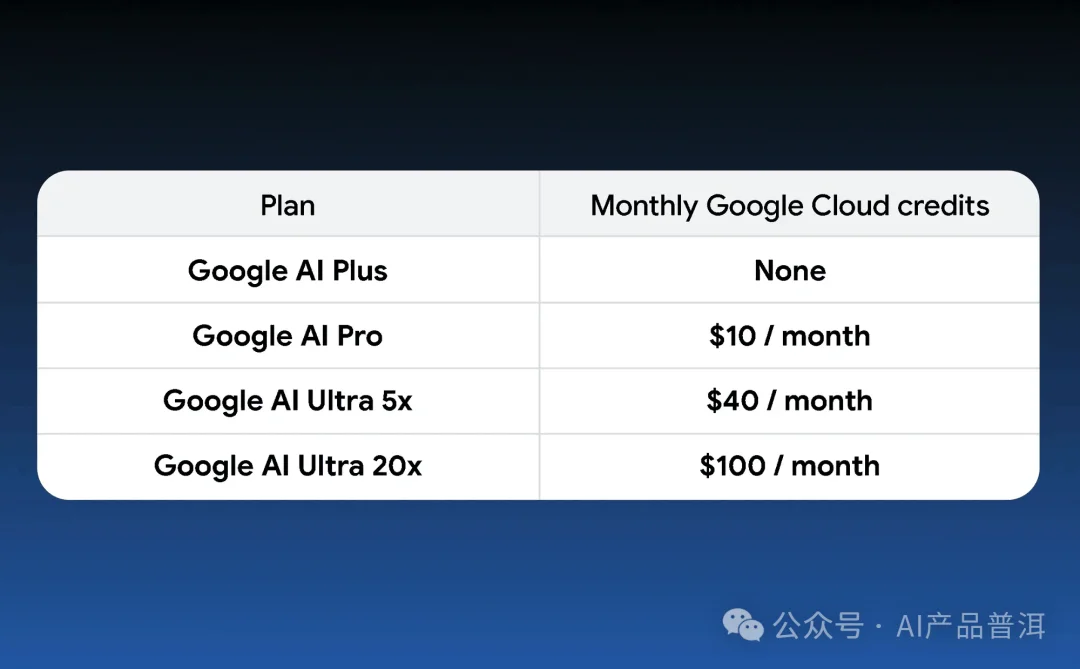
谷歌官方公布的各档会员月度赠金
开的是 Plus 的就别找了,这笔钱从 Pro 起步。
还有个好消息,退订会员不会收回已经发下来的赠金。
每笔订阅赠金单独算 12 个月有效期,退订只是之后不再发新的。
第二笔是谷歌云给新用户的免费试用金,300 美元,90 天有效。
只要你的谷歌号从没开过谷歌云、Google Maps Platform 或 Firebase 的付费和试用,就能领。
注册时要绑一张能付外币的卡,银行会出现一笔 0 到 1 美元的预授权。
这笔只是验证身份,不是扣款,几天到一个月内会自动退回。
我这个号是 Ultra 5x,所以第一个月手里是 40 加 300,一共 340 美元。
钱怎么领?
订阅赠金最省事的入口在 AI Studio 里,11 月 13 日刚上线。
用付订阅费的那个谷歌号登录 aistudio
google.com
左侧导航栏会弹出未领取赠金的提示,点开一路确认,最后点 Redeem and Continue。
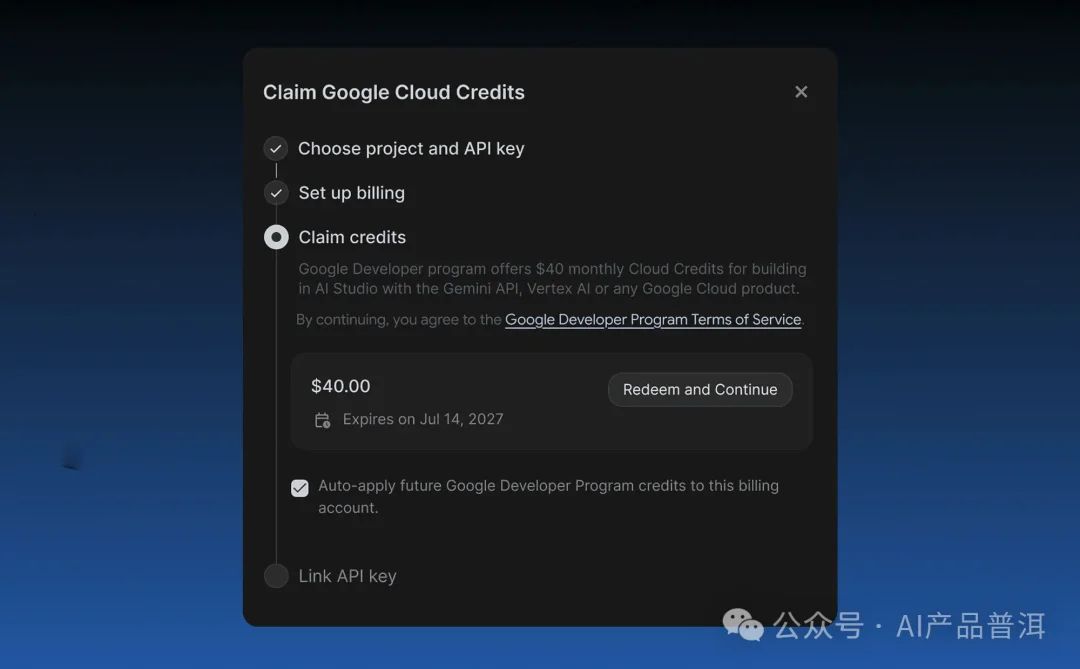
AI Studio 里的领取弹窗
如果你还没建过开发者资料和结算账号,这一步会顺手帮你建好。
领完想查余额,地址是 aistudio.google.com/billing
要是 AI Studio 里没刷出这个入口,就去开发者计划的权益页领,地址是 me.developers.google.com/benefits
选一个结算账号接收赠金,顺手勾上 Always use this billing account。
这样以后每个月的赠金,都会自动打进这个账号。
如果页面给的是一串兑换码,复制下来去这里兑换 console.cloud.google.com/billing/redeem
两笔都领完,去谷歌云控制台结算下面的赠金页面,每一笔的起止时间都列得清清楚楚。
两笔钱躺在同一个结算账号里,到期时间却差了 9 个月,后面会讲这意味着什么。
领的时候有两个坑。
一是订阅赠金只有主订阅人本人能领,家庭组成员没份。
二是赠金一旦打进某个结算账号就转不走了,浏览器里登了好几个谷歌号的,先看准右上角头像再点。
钱到手先别急着花,两笔钱能花的地方不一样。
会员赠金的路子最宽,Gemini API 和服务器都能抵。
想拿它调 Gemini API 的,领取弹窗会让你选项目和 API Key,最后一步把 Key 关联上就行。
但官方博客写了个前提,用 Gemini API 得先预付至少 5 美元,赠金才会开始抵扣。
新号那 300 刀就窄多了,抵不了 AI Studio 里的 Gemini API。
两笔钱唯一的交集,是开服务器。
所以这 300 刀最实在的花法,就是拿来开一台云服务器。
两笔钱在一个账号里时,官方的说法是先扣最早到期的那笔,也就是 300 刀先花。
再说几条规矩,记牢了就不会出事。
第一条,试用期内绝对不要点激活或升级到付费账号。
一旦升级,赠金扣完的下一秒,就会直接刷你的卡。
第二条,试用账号不能挂 GPU、不能用 Marketplace、不能开 Windows 服务器,也严禁挖矿。
第三条,Spot 抢占式实例、承诺使用折扣这类项目,赠金不报销。
按我下面的配置走,这些都碰不到。
钱的用处定了,接下来选机器。
在谷歌云开服务器,每月真实开销分四块,机器、硬盘、公网 IP 和流量。
区域我建议选中国台湾,别顺手点中国香港。
原因有两个。
一是价格,同样 2 核 4G 的 e2-medium,台湾每月 28.32 美元,香港要 34.22 美元。
二是谷歌自家 Gemini 的接口,台湾能直接调,香港不在官方支持范围里。
机器之外还有两笔固定费,公网 IP 每月约 3.65 美元,20 GB 硬盘每月约 2 美元。
加起来,台湾这台机器每月固定开销大约 34 美元,三个月约 100 美元。
300 刀扣掉这些还剩两百刀左右,撑满 90 天试用期绰绰有余。
流量费看网络层级,谷歌云分两档。
默认的高级层级走谷歌自己的骨干网,线路稳,但没有免费流量,按 GB 计费。
标准层级要手动切,线路差一些,但每个区域每月送 200 GB。
平时自己用,保持默认的高级就行,流量用得多的再考虑切标准。
正式开机之前,第一步是先设预算提醒,相当于给账单装个报警器。
控制台地址是 console.cloud.google.com
进结算页面,新建一个预算。
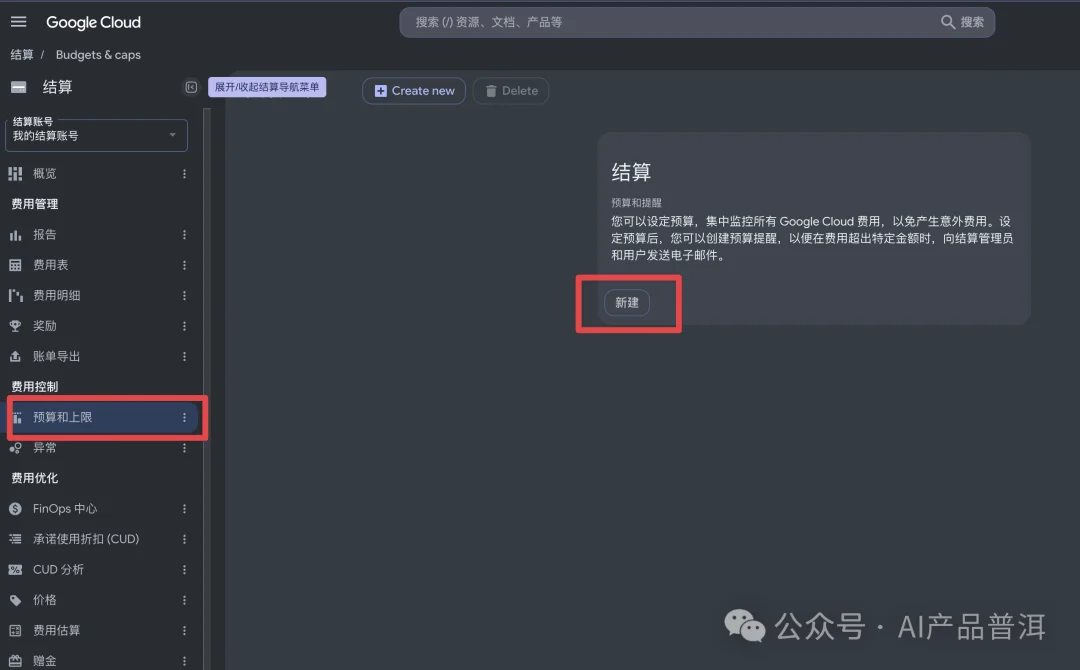
结算下的预算和上限,点新建
第一屏选仅提醒,名称随便填。
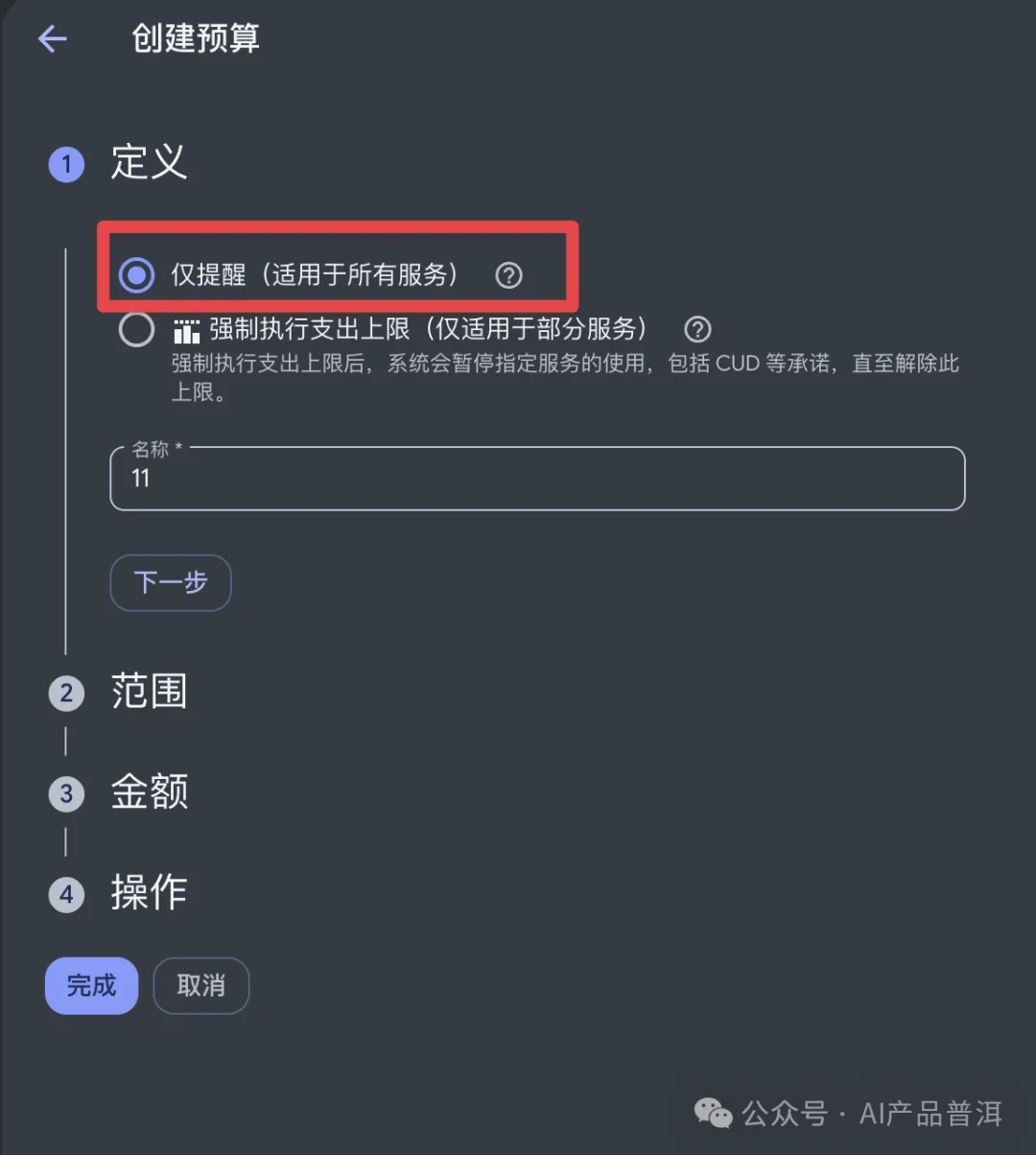
定义这一步选仅提醒
下面那个强制执行支出上限别碰,看着像能锁死花费,其实管不到虚拟机和流量费。
它只支持 Cloud Run、Gemini API、Vertex AI 这几个服务,而且一个预算只能盯一项。
试用账号本来就不会扣卡,选仅提醒,才能把所有服务都盯住。
第二屏是范围,这里藏着全文最容易踩的坑。
时间范围选自定义范围,勾上无结束日期,项目和服务保持全选。
最底下节省的费用那一栏,两个勾都不要勾。
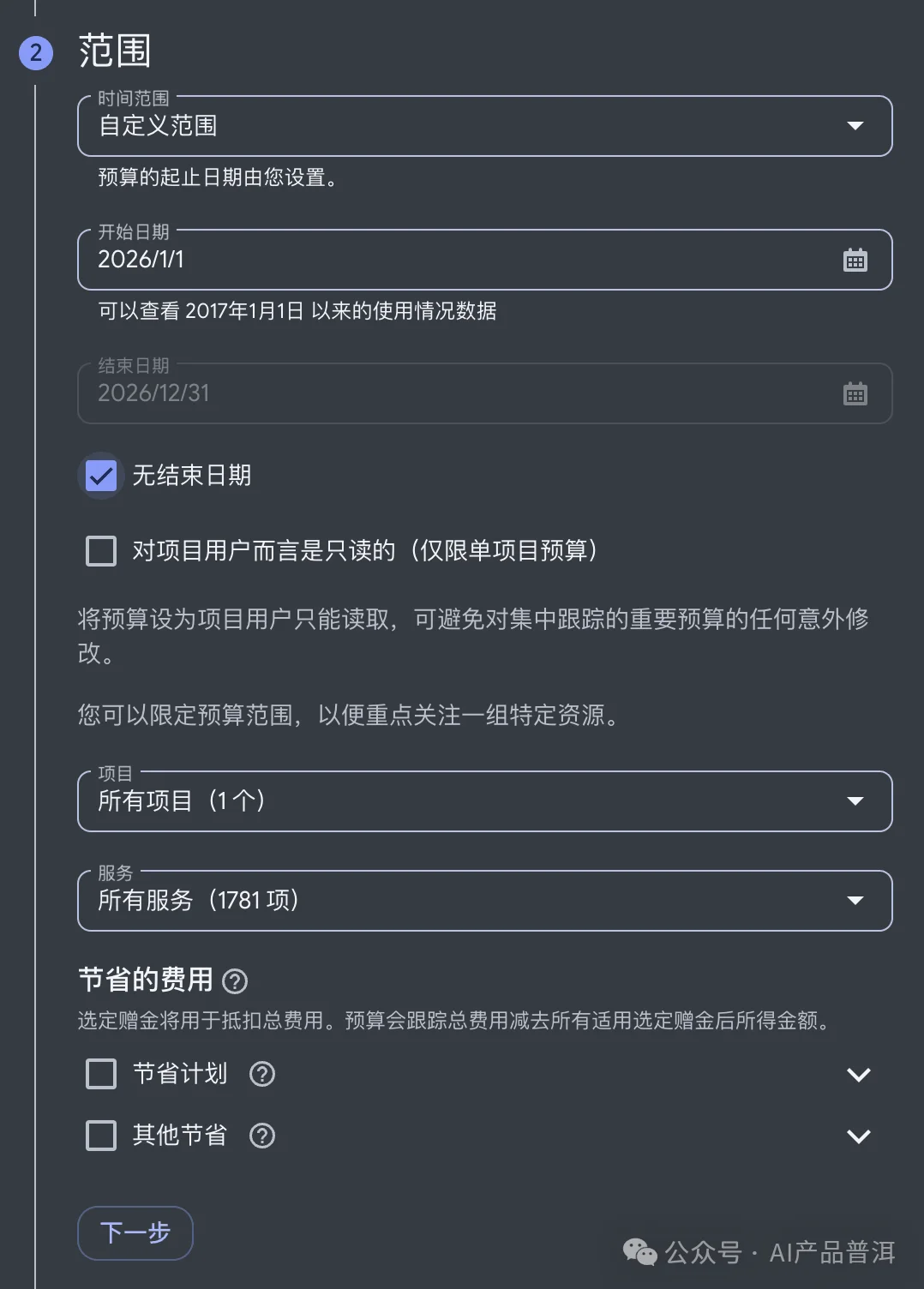
范围这一步,节省的费用两项都不勾
原因是试用金和订阅赠金,在账单系统里全都算作其他节省。
一旦勾上,预算统计的就是扣完赠金后你自己掏的钱,永远是 0。
哪怕 340 刀快烧光了,它也不会给你发一封邮件。
开始日期保持默认的年初就行,别手动改成注册当天。
预算按美国太平洋时间切日,填北京时间的当天,反而可能漏掉开号头几个小时的花费。
第三屏是金额,预算类型选指定金额,目标金额填你手里的总额。
我填的是 340,只领了试用金的填 300 就行。
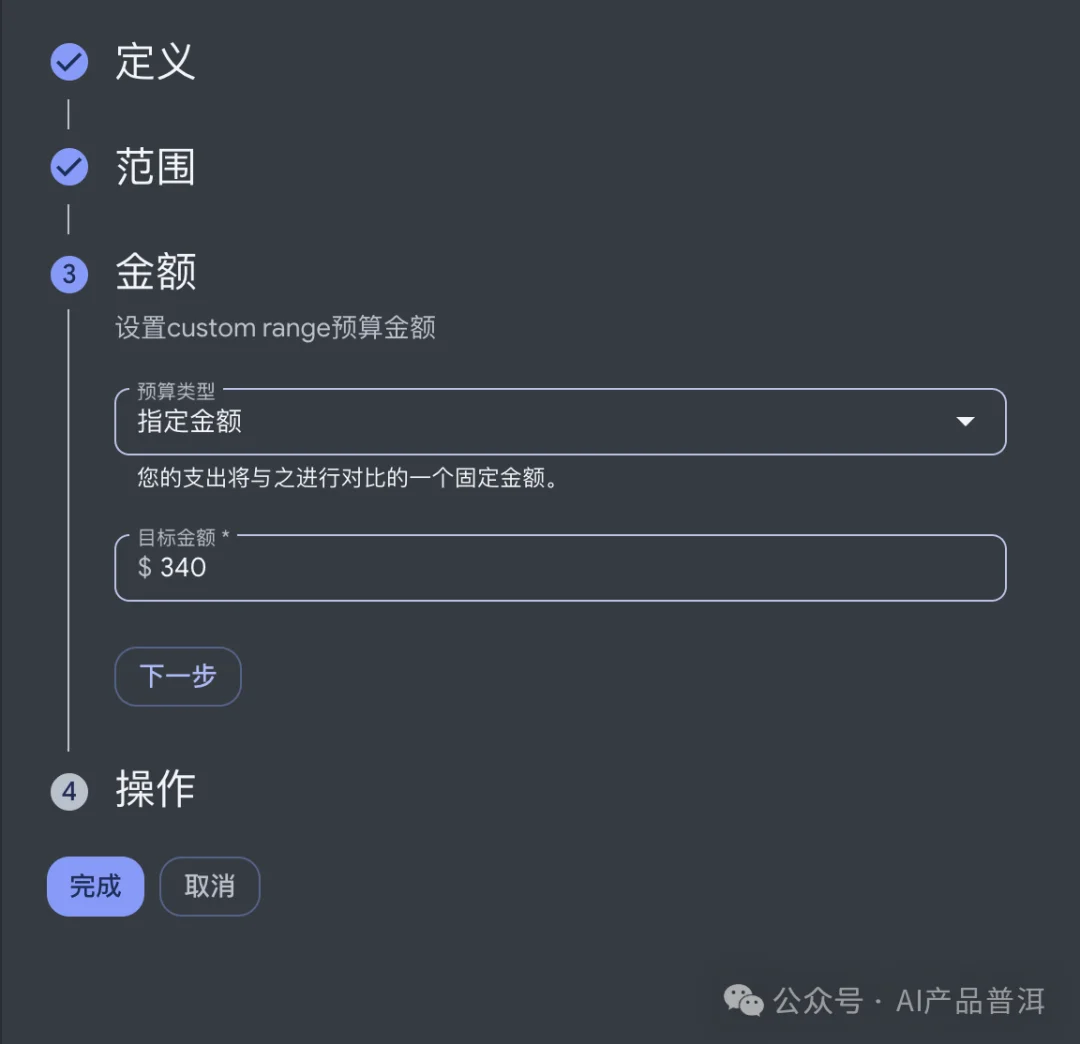
目标金额填 340 美元
第四屏设提醒阈值,我设的是 50%、90%、100%,下面的邮件提醒记得勾上。
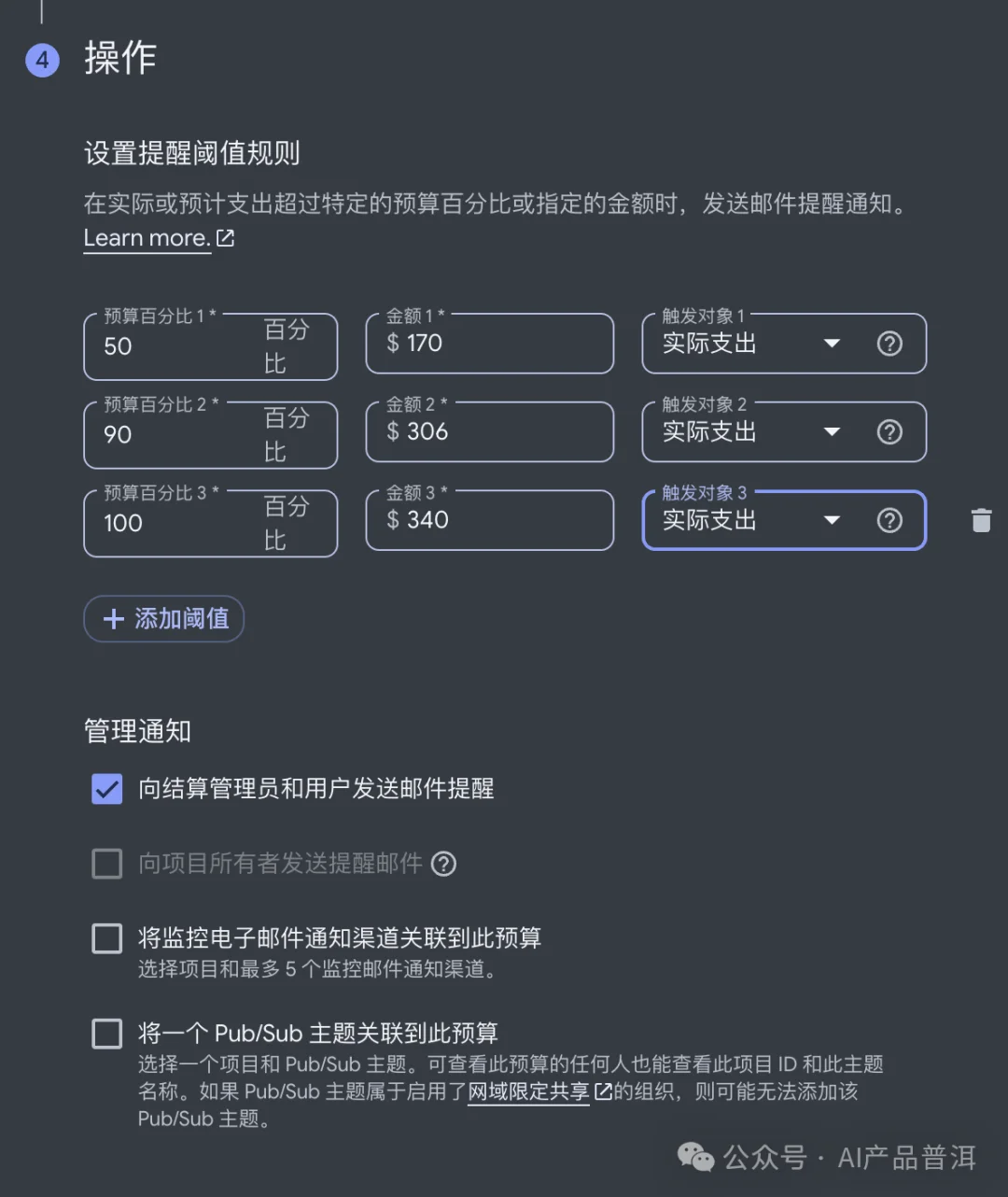
提醒阈值和邮件通知
点完成,报警器就装好了。
接下来开机器。
回到控制台首页,先看一眼左上角,确认当前项目是 My First Project。
点左上角的三道杠菜单,找到 Compute Engine 下的虚拟机实例。
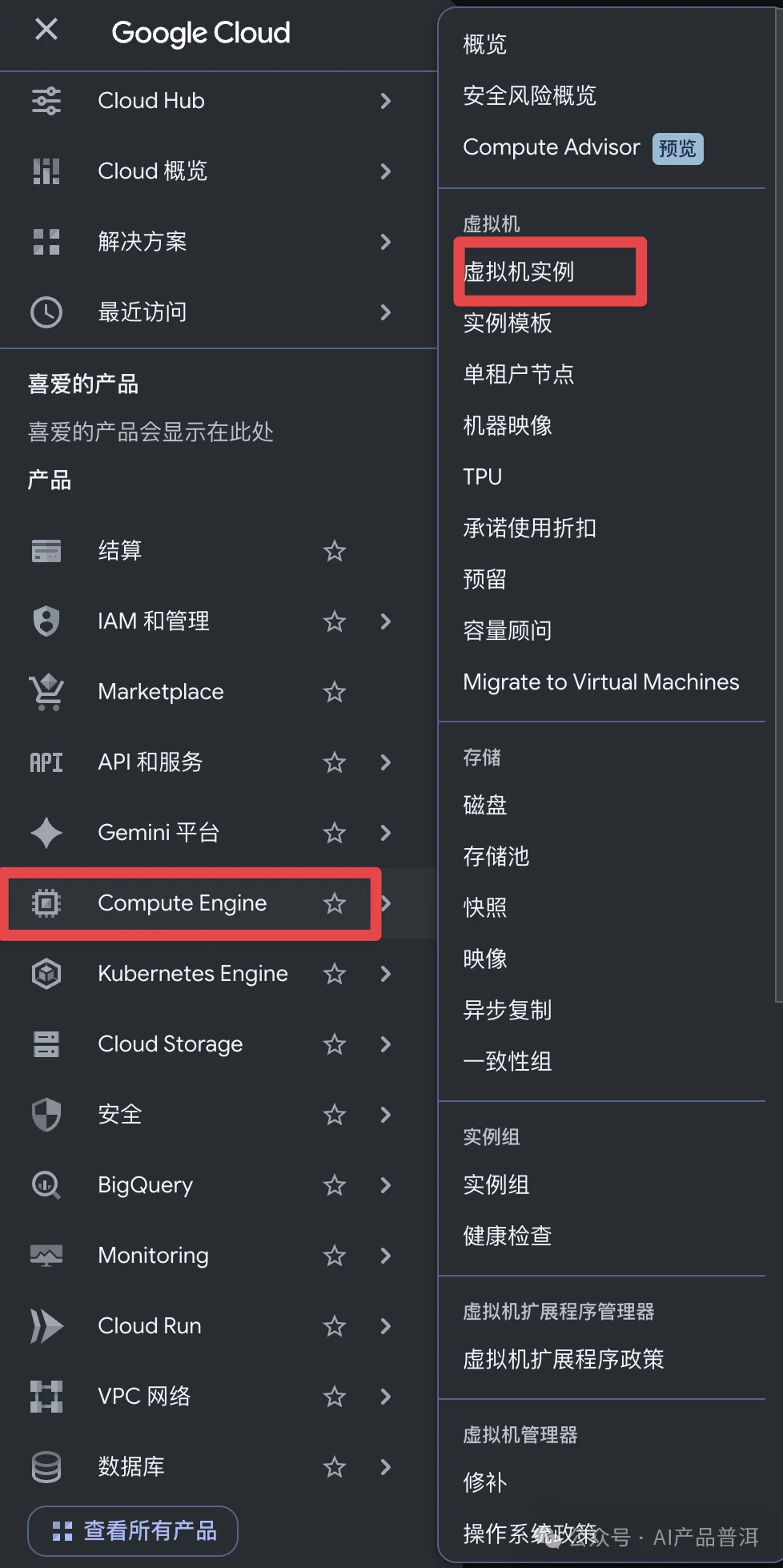
导航菜单里找到虚拟机实例
新号第一次进,要先点启用,等 1 到 2 分钟初始化。
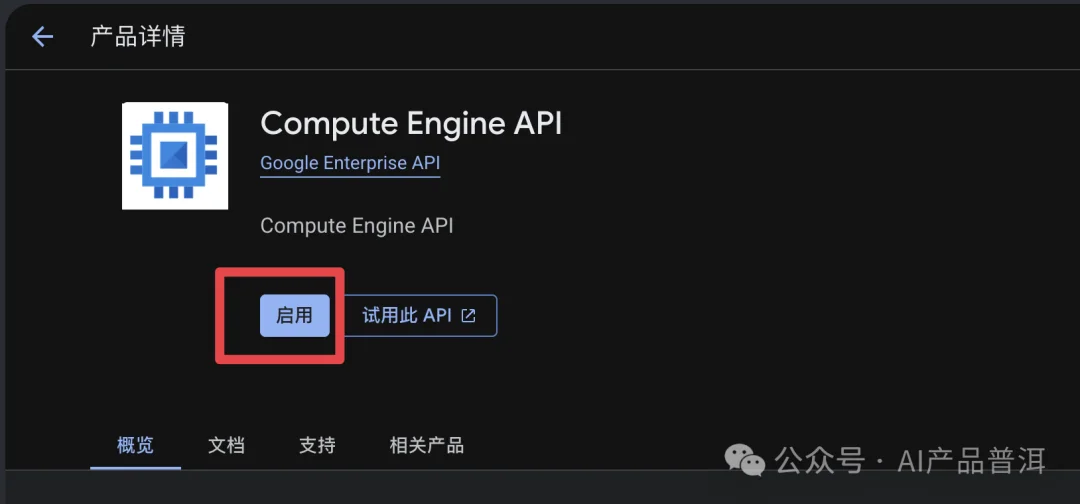
启用 Compute Engine API
初始化完,点创建实例。
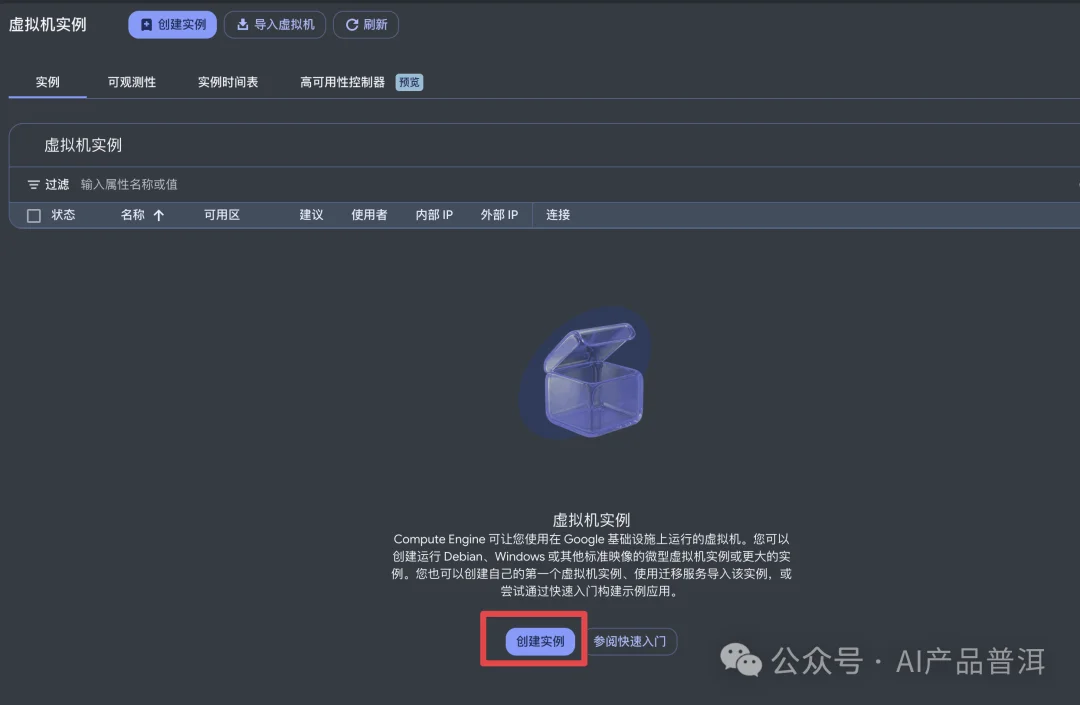
创建实例
创建页面的表单很长,但真正要改的只有三处,其他全部保持默认。
先是机器配置,区域下拉选 asia-east1,也就是中国台湾,机型选 E2 系列的 e2-medium。
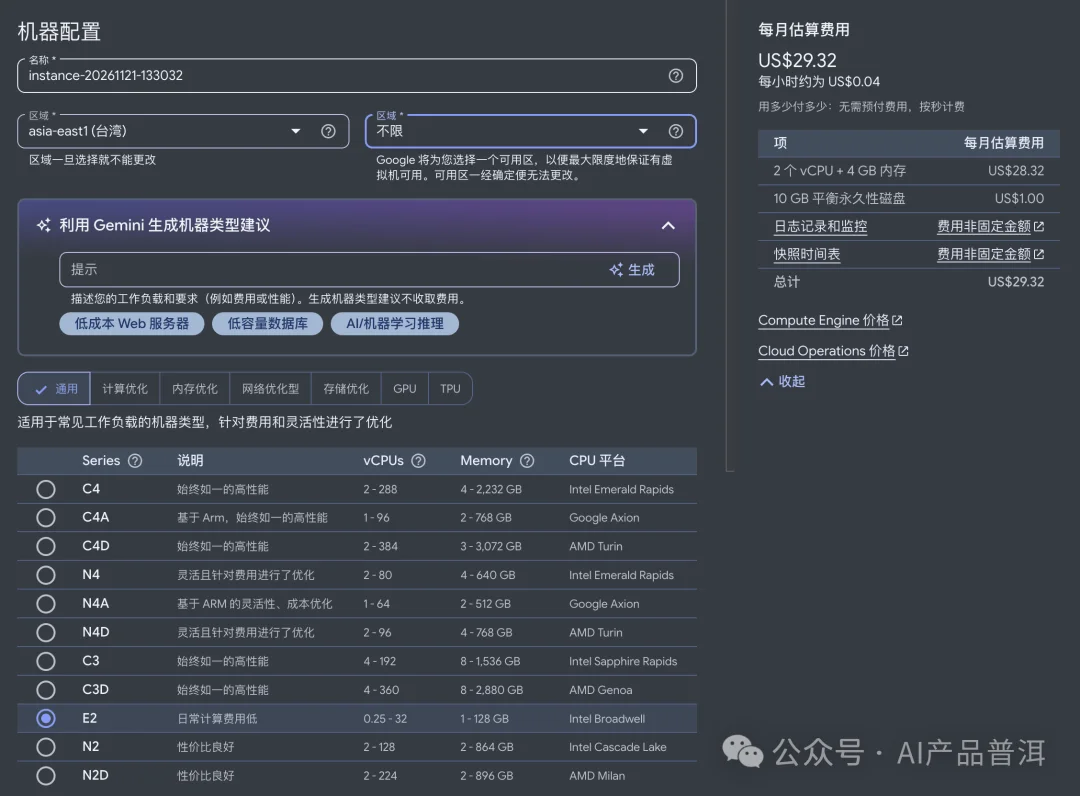
选好区域和 E2 机型
右边的每月估算费用不含公网 IP 和流量费,别以为一个月就扣这么点。
然后是操作系统和存储,点更改,系统选 Debian 13,硬盘大小改成 20 GB。
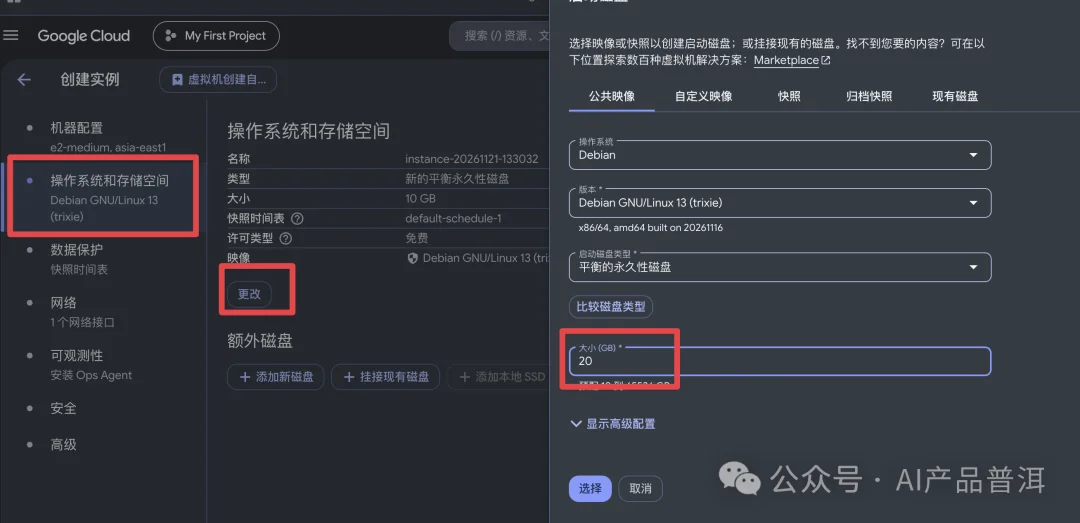
换成 Debian 13,硬盘改成 20 GB
再是数据保护,改成无备份,省得后台自动打快照,偷偷吃你的额度。
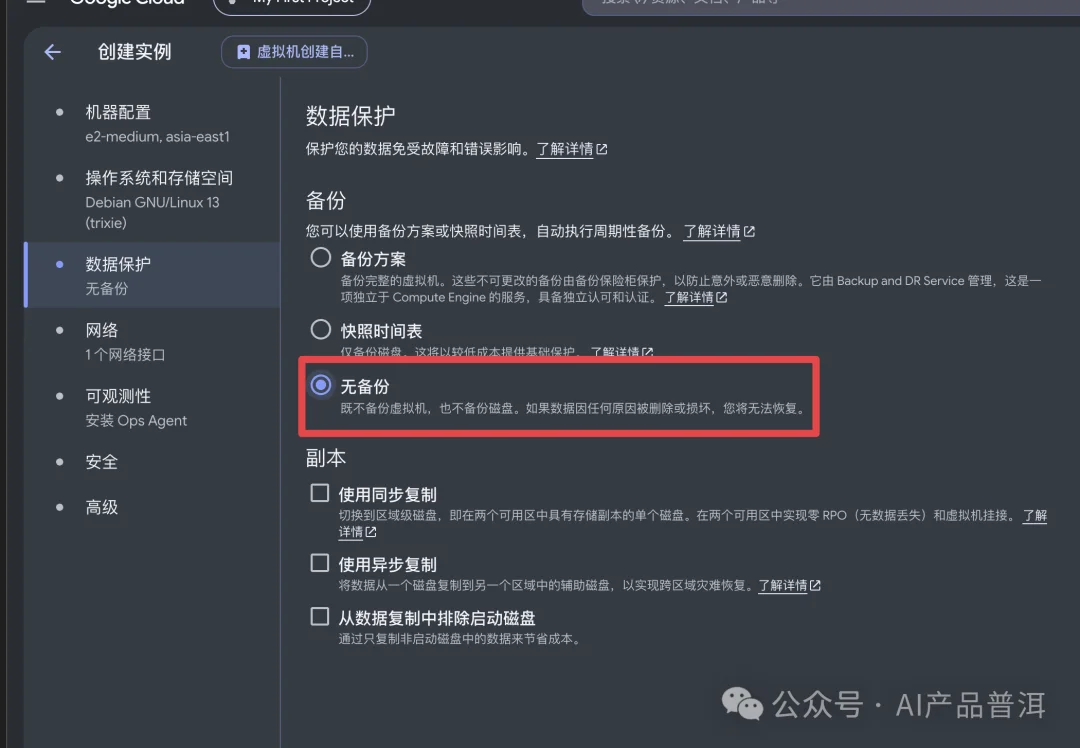
数据保护选无备份
最后看一眼网络,这里不用改,点开 default 网络接口,外部 IPv4 保持临时。
最底下的网络服务层级,按前面说的,保持默认的高级就行。
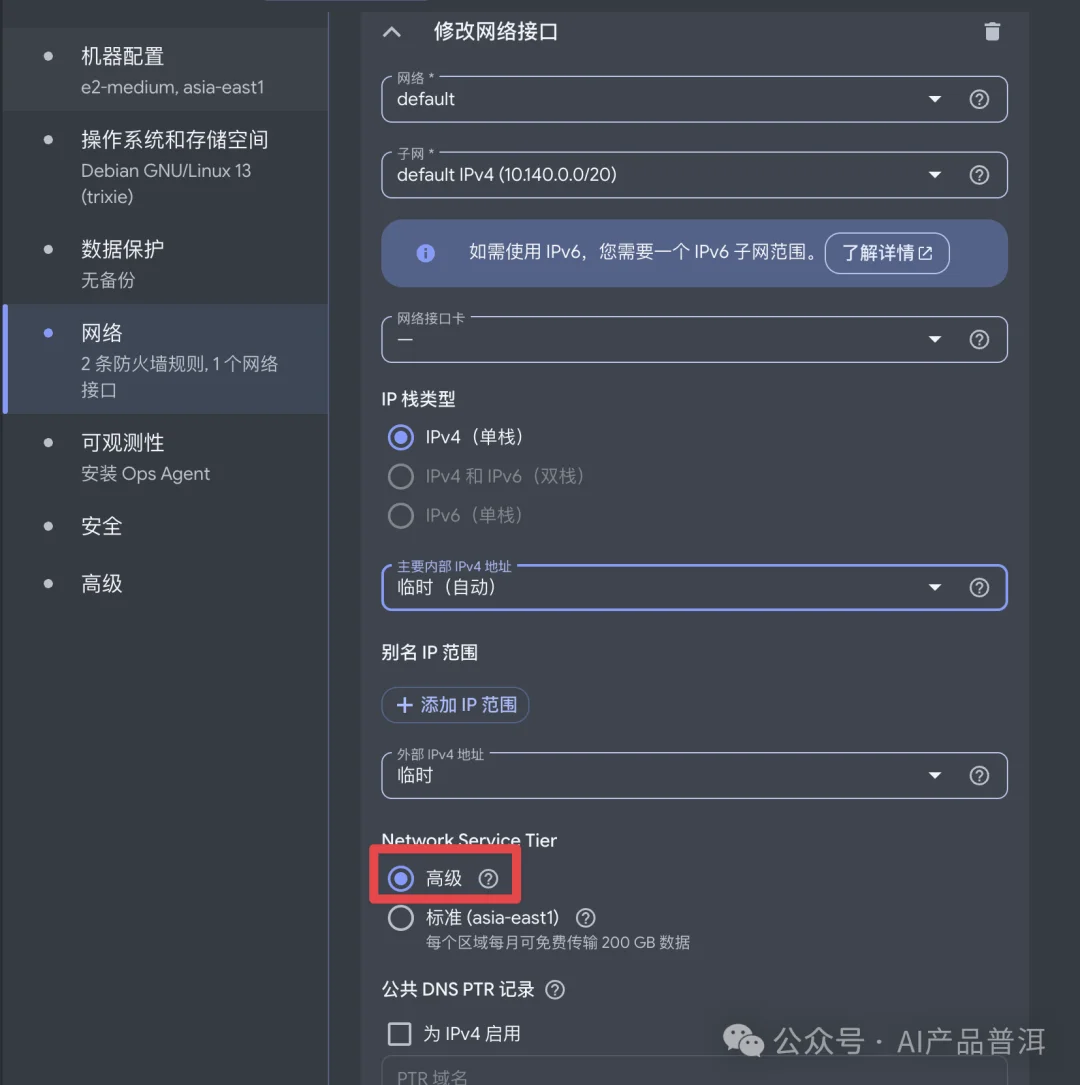
网络服务层级保持高级
要拿这台机器搭网站的话,防火墙那里把 HTTP 和 HTTPS 勾上,不建站就不用