


最近不少朋友开了 Google AI Pro 或 Ultra 会员,每天只拿来刷 Gemini 和 Antigravity。
其实你把账上最值钱的一项隐藏福利漏掉了。
Google 每个月都在后台给你发 Google Cloud 赠金,还能叠加新用户的 300 美元免费试用金。
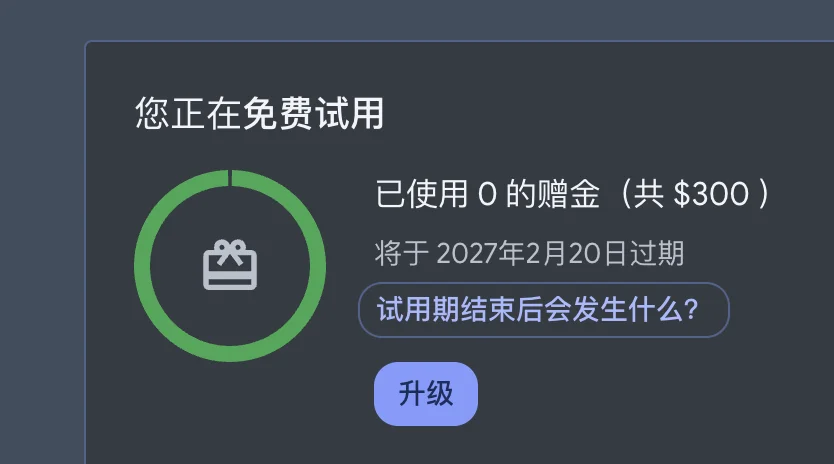
以 Ultra 5x 为例,第一个月手里直接有 340 美元可以花。
更良心的是,哪怕你下个月把会员退订了,已经发到账上的这笔赠金也不会被收回,照样活满整整 1 年。
昨晚我拿这 340 美元从零开了一台台湾原生服务器,全程点点鼠标就搞定了。
建好之后直接把权限丢给 Claude Code 自动运维,一行 Linux 命令都不用自己背。
我知道很多人一直不敢碰 Google Cloud,核心就怕一件事:绑了卡万一超支,睡醒被反薅几百刀。
先吃颗定心丸:只要你不主动去点升级成付费账号,试用期就算额度烧干也只会停机,绝不会扣你卡里一分钱。
丑话说在前面,Google 的赠金规则和价格变动很快。
本文基于 2026 年 11 月 21 日实测整理,操作时请以官方页面和控制台显示为准。
一、先算清楚你能领到多少钱,以及去哪领
你能拿到的钱一共分两笔,而且可以打进同一个结算账号里合着花。
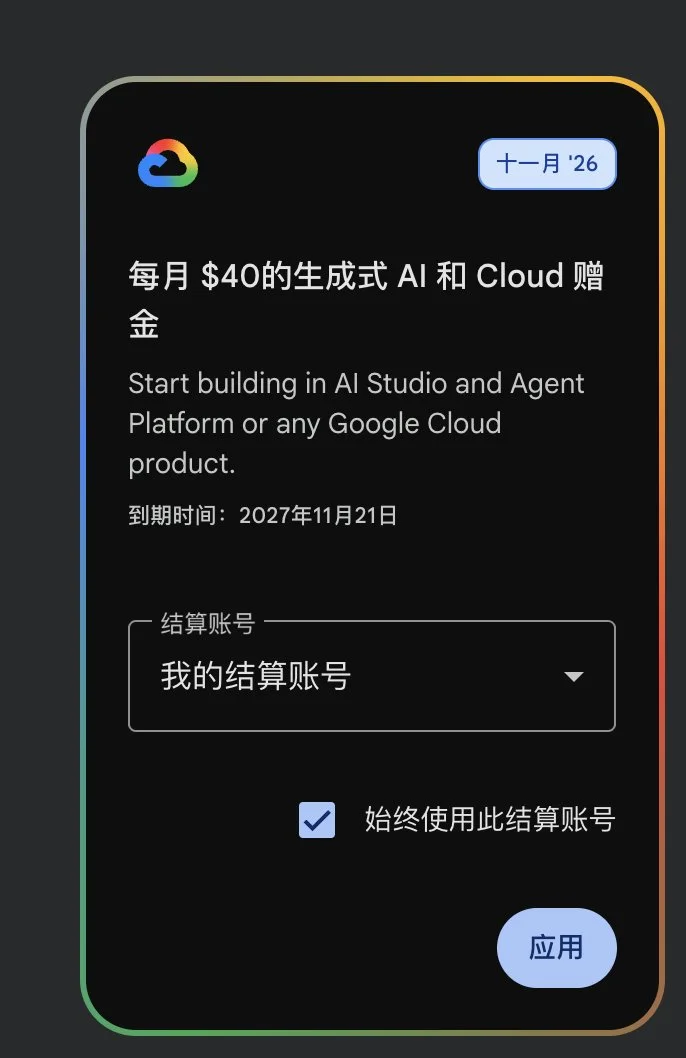
第一笔是 Google AI 订阅自带的月度赠金,通过 Google Developer Program 按月发放:
- Google AI Pro:每月 10 美元
- Google AI Ultra 5x:每月 40 美元
- Google AI Ultra 20x:每月 100 美元
第二笔是 Google Cloud 新用户免费试用金,一次性给 300 美元,有效期 90 天。
两笔加一块,像我手头这个 Ultra 5x 账号,第一个月直接握着 340 美元预算开工。
方式一:直接在 AI Studio 里一键领(最省事)
这个入口是 2026 年 11 月 13 日刚上线的,不用到处翻页面,三步就能走完:
- 用付订阅费的那个 Google 账号登录 https://aistudio.google.com
- 点开左侧导航栏弹出的未领取赠金提示,依次点击 Claim Google Cloud Credits 和 Redeem and Continue
- 如果你之前没建过 Developer Program 资料或 Google Cloud 结算账号,系统会在这一步顺带帮你建好
- 领完打开 https://aistudio.google.com/billing 就能随时查余额
方式二:去 Developer Program 权益页领
如果你在 AI Studio 没刷出入口,也可以走官方权益页通道:
- 打开 https://me.developers.google.com/benefits
- 选一个 Google Cloud 结算账号接收赠金,顺手勾选 Always use this billing account,以后每个月赠金就会自动打进这个户头
- 如果页面给的是一串兑换码,复制后去 https://console.cloud.google.com/billing/redeem 粘贴兑换即可
两笔都弄完之后,打开 Cloud 控制台进入结算下面的赠金(Credits)页面,每一笔钱的起止时间都列得清清楚楚。
以我 11 月 21 日实测的账号为例,同一个结算账号里同时躺着两笔:
- 300 美元试用金:2026-11-21 至 2027-02-20(90 天有效)
- 40 美元 Ultra 赠金:2026-11-21 至 2027-11-21(12 个月有效)
可能卡在哪,两个地方要注意:
- 订阅赠金只有主订阅人本人能领,拼家庭组的成员没资格
- 赠金一旦打进某个结算账号就没法转走,浏览器登了多个谷歌号的一定先看准右上角头像再点
二、动手前必看的规则和红线(防反薅核心)
虽然两笔钱都在一个池子里,但它们的抵扣范围和过期脾气完全不同,动手前花一分钟把账看明白。
两笔赠金的四个关键差异
- 有效期与发放节奏:300 美元试用金是一次性给完、90 天清零;订阅赠金按首次领取的月度周年日按月打款(比如 11 月 21 日领首笔,下一笔 12 月 21 日到账),每笔单独算 12 个月有效期,花不完会一直攒着
- 抵扣 AI Studio 的 Gemini API:300 美元试用金不能抵扣,订阅赠金能抵扣
- 抵扣 Vertex AI:2026 年 11 月 16 日及以后注册或升级的试用金已经不能抵扣,订阅赠金依然能抵扣
- 开虚拟机服务器:两笔都能直接抵扣
必须记牢的避坑铁律
- 绝对不要点激活或升级到付费账号:一旦点了升级,赠金扣完的下一秒就会直接刷你的银行卡
- 退订会员不收回已发赠金:退订 Ultra 后只是下个月不再发新钱,已经进账的额度照样满 1 年才过期
- 扣款先后顺序不透明:同一个结算账号有多笔赠金时,Google 官方没有公开说明优先扣哪一笔
- 赠金不报销的项目:Spot 或抢占式实例、承诺使用折扣(CUD)、Marketplace 镜像、第三方商业许可证,以及部分特殊机型和 GPU
- 试用期账号自带的硬限制:不能挂 GPU、不能用 Marketplace、不能申请提配额、不能开 Windows 服务器,并且严禁挖矿
三、340 美元怎么花最划算:选台湾还是选香港?
在 Google Cloud 开服务器,每个月的真实开销由机器配置 + 硬盘 + 公网 IPv4 + 出站流量四块组成。
1. 各区域机器月租参考
数据来自价格站 gcloud-compute.com(台湾 e2-medium 已在控制台核对一致),按需月租如下:
- 美国 us-central1:e2-small(2G)约 12.2 美元,e2-medium(4G)24.46 美元,e2-standard-2(8G)约 48.9 美元
- 台湾 asia-east1:e2-small(2G)约 14.2 美元,e2-medium(4G)28.32 美元,e2-standard-2(8G)约 56.6 美元
- 东京 asia-northeast1:e2-small(2G)约 15.7 美元,e2-medium(4G)31.38 美元,e2-standard-2(8G)约 62.8 美元
- 香港 asia-east2:e2-small(2G)约 17.1 美元,e2-medium(4G)34.22 美元,e2-standard-2(8G)约 68.4 美元
除了机器月租,每月还有两笔固定底座费别漏算:
- 公网 IPv4 地址:0.005 美元/小时,折合每月约 3.65 美元
- 20 GB 平衡永久性磁盘:每月约 2 美元
2. 网络层级:决定流量费贵不贵的核心开关
Google Cloud 的网络分两档,这一项直接决定了你的赠金能撑多久:
- 高级层级(系统默认):走 Google 自家全球骨干网,回大陆线路质量稳,但没有一分钱免费流量。发往亚洲(含香港)按 0.12 美元/GB 计费,发往中国大陆按 0.23 美元/GB 计费
- 标准层级(需手动切):走普通运营商公网,不支持 IPv6,回大陆线路通常不如高级层级,但每个区域每月白送 200 GB 免费流量(超出后美国区 0.085 美元/GB 起,亚洲区更贵)。如果你在两个不同区域各开一台标准层级机器,每月就有 400 GB 免费额度
3. 为什么强烈建议选台湾,别无脑选香港
很多国内玩家买机器习惯手点香港,但在 Google Cloud 里,台湾几乎全方位碾压香港:
- 同配置下台湾比香港便宜约 20%
- 台湾在 Gemini、ChatGPT、Claude 三大主流 AI 的官方支持地区内,而香港全都不在。只要你想在服务器上跑 AI 工具或调接口,选台湾省掉一堆折腾
至于延迟表现跟各家本地宽带运营商有关,讲究的话可以先两地各开一台测完速,再把不顺手的那台删掉。
4. 两套现成抄作业方案(按 340 美元跑 90 天算)
方案 A:高级层级求好线路,只开一台(最省心推荐)
因为高级层级没有免费流量,多开一台机器纯属多交一份固定底租,不如只养一台小机器,把大头预算留给流量。
如果按出站流量全部发往中国大陆(0.23 美元/GB)顶格估算:
- 台湾 e2-medium(4G,主力推荐):机器加 IP 加磁盘每月约 34 美元,3 个月固定开销约 102 美元,剩下 238 美元折合每月可用大陆流量约 345 GB
- 台湾 e2-small(2G,省钱多跑流量):每月固定开销约 20 美元,3 个月花 59 美元,剩下 281 美元折合每月可用大陆流量约 400 GB
- 香港 e2-medium(4G,对照参考):每月固定开销涨到约 40 美元,每月可用大陆流量缩水到约 320 GB
- 台湾 e2-standard-2(8G,重度负载):每月固定开销约 62 美元,每月可用大陆流量还剩约 220 GB
方案 B:标准层级求大流量,双区开两台
台湾开一台 e2-standard-2(约 62 美元/月),香港再搭一台 e2-small(约 23 美元/月)。
两台每月固定合计约 85 美元,3 个月花掉约 255 美元,同时拿满两个区域合计每月 400 GB 免费流量。
四、第一步:先设预算提醒(避开 90% 人踩的静默坑)
正式开机之前先把账单警报拉上,全程在 https://console.cloud.google.com 操作。
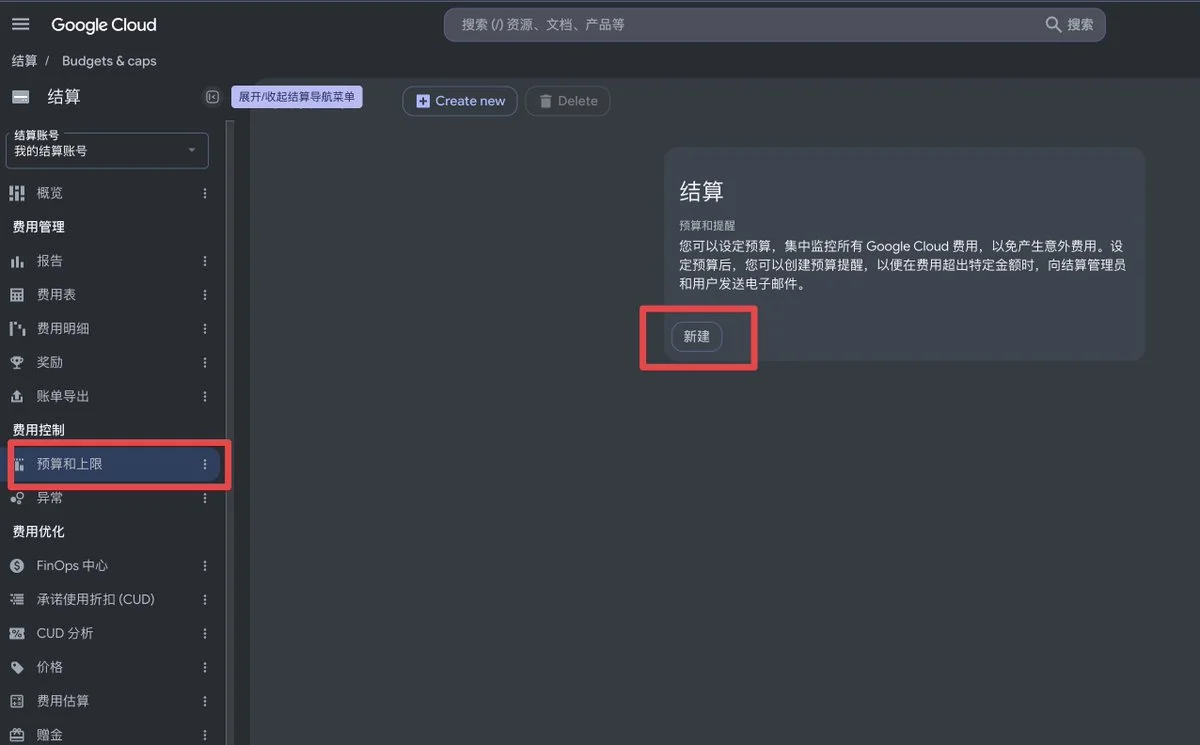
进控制台左侧的结算页面,点下方红框标出的预算和上限,再点右侧新建。
1. 定义:选仅提醒,别碰支出上限
第一步保持勾选仅提醒(适用于所有服务),随便填个预算名称就点下一步。
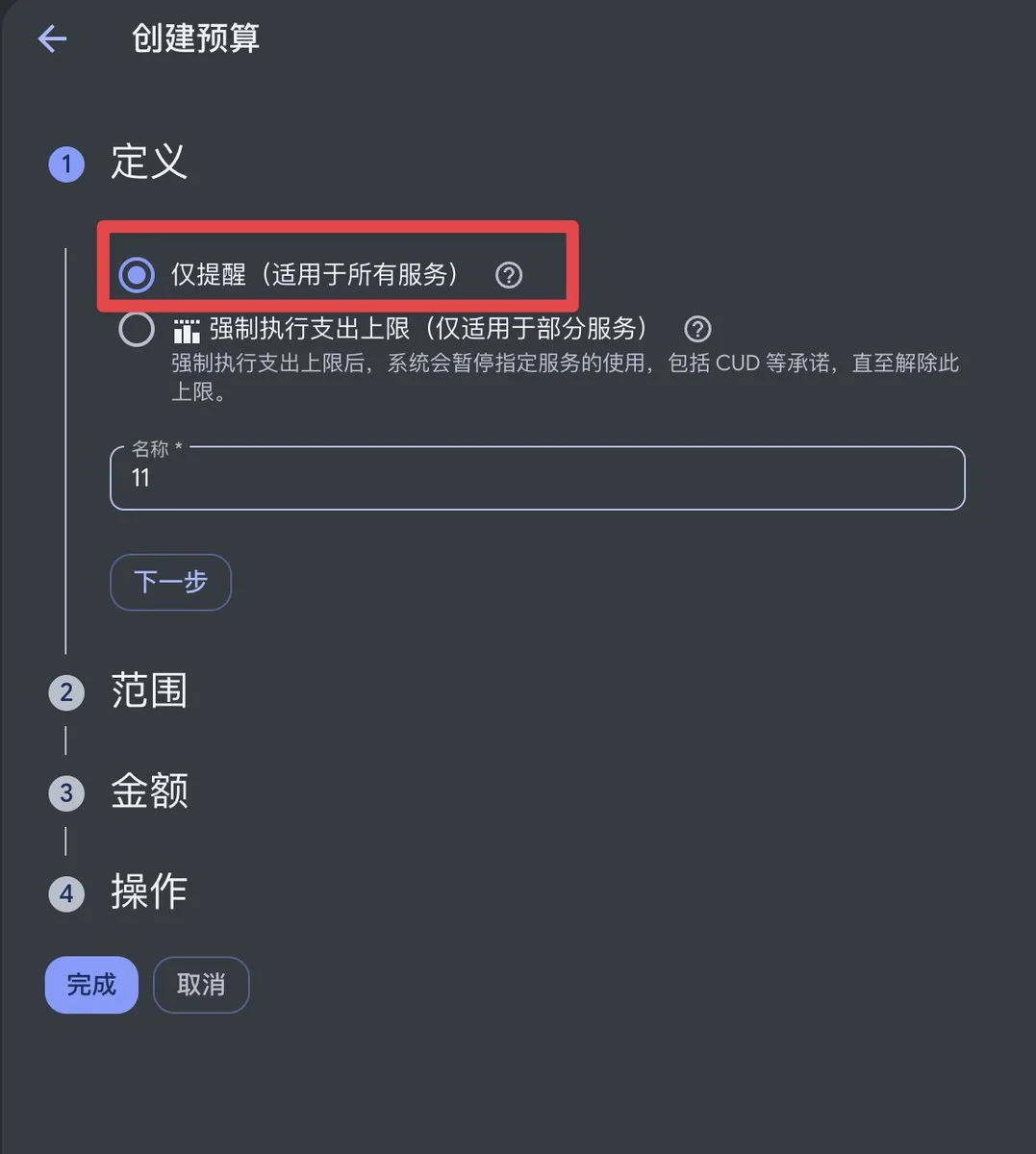
千万别被下面的强制执行支出上限诱惑去勾选。
那个功能只支持 Cloud Run、Cloud Run Functions、Gemini API 和 Vertex AI。
而且每个预算只能盯单个项目里的一项服务,根本管不到虚拟机和流量费。
试用账号本来就不会扣卡,选仅提醒才能把所有服务全纳入监控。
2. 范围:取消勾选全部节省项(重中之重)
切到范围这一步,时间范围选自定义范围,开始日期保留默认的年初不动,勾上无结束日期,项目和服务都保持全选。
最底下节省的费用那一栏,把节省计划和其他节省两个勾全部去掉。
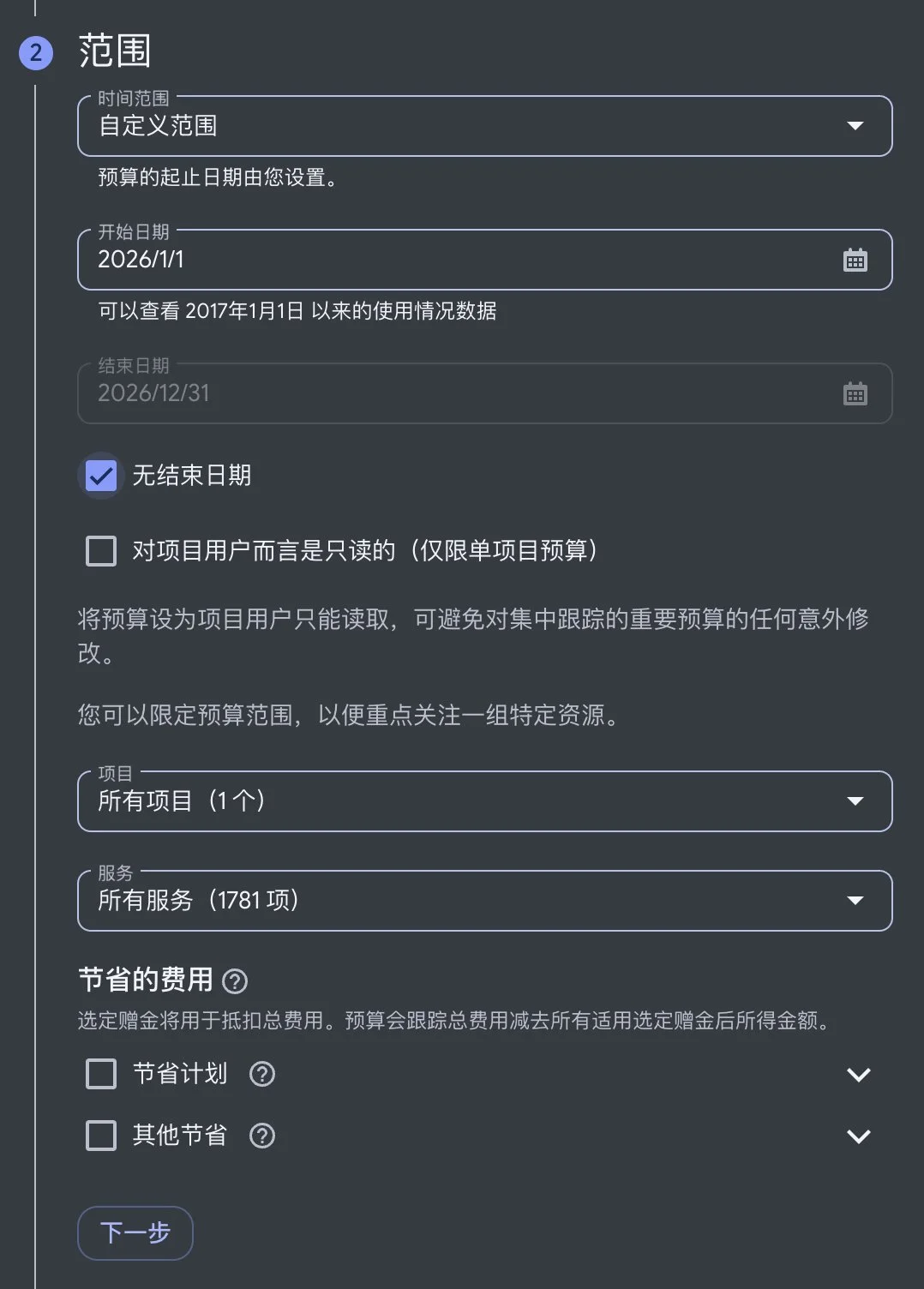
可能卡在哪:这里藏着两个极隐蔽的坑,踩中一个预算提醒就形同虚设。
- 绝不能勾选其他节省。试用金和订阅赠金在账单系统里全算作其他节省,一旦勾上,系统统计的就是抵扣完赠金后的自付净额,永远是 0,哪怕 340 美元快烧光了也不会给你发半封邮件。
- 开始日期别手改到注册当天。新账号年初至今本来就是零消费,加上预算按美国太平洋时间切日,填北京时间当天反而容易漏算刚开号前几小时的开销。
3. 金额与操作:填入总额并开启邮件警报
预算类型选指定金额,目标金额填手里的总额 340 美元。
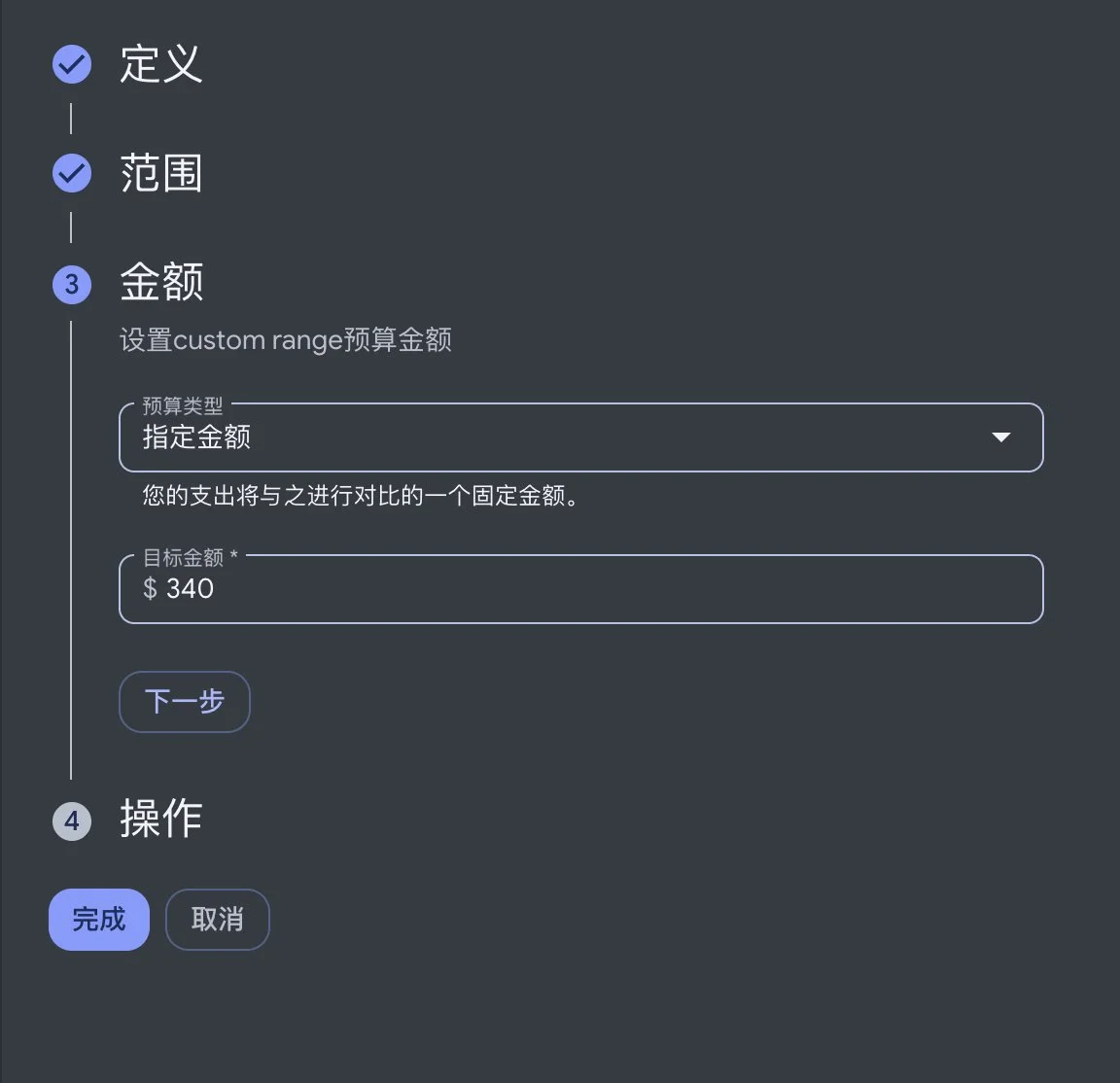
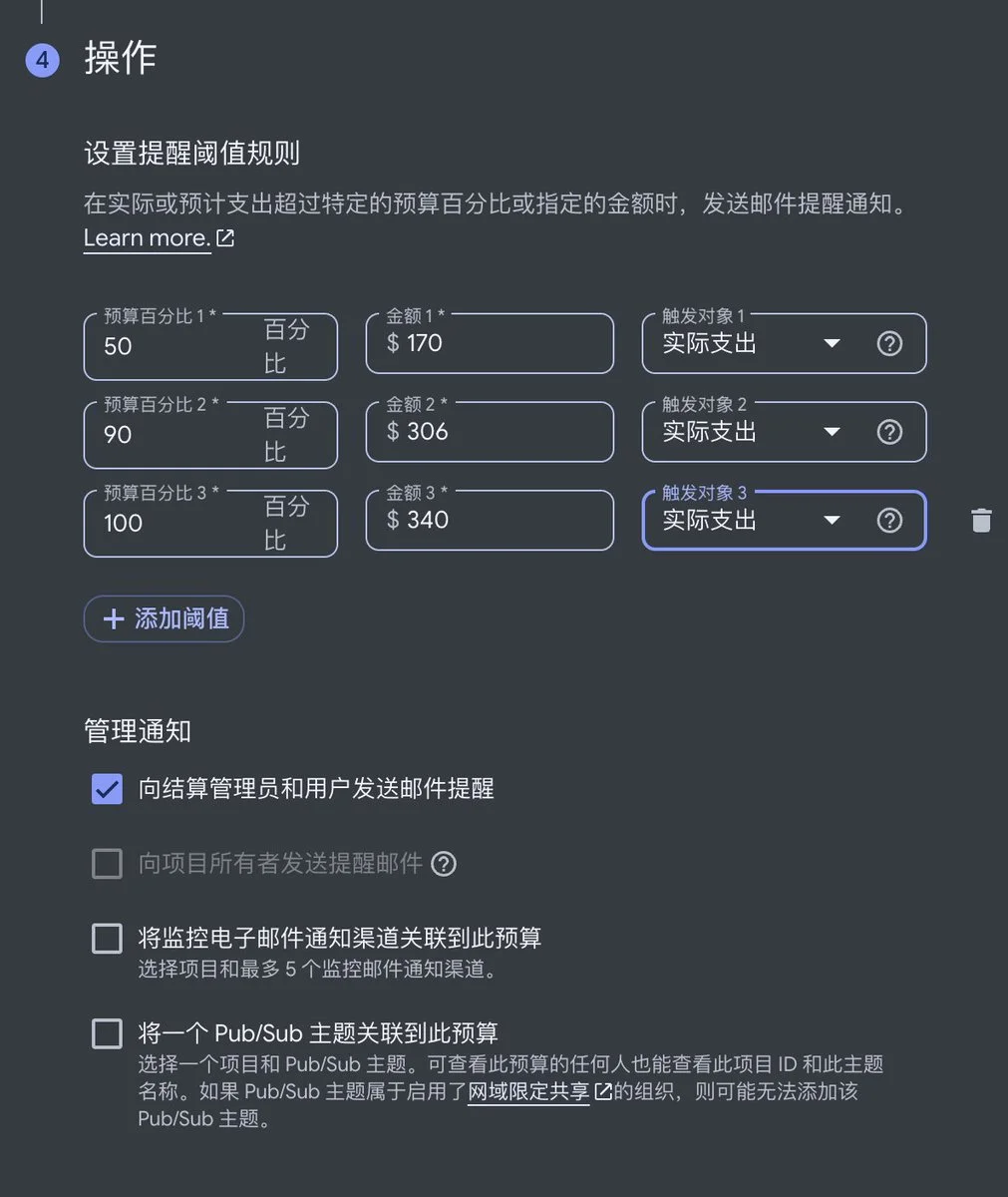
最后一步设提醒阈值,按 50%、90%、100% 设好(想盯得更细可以点添加阈值多加一档 25%),触发对象全选实际支出。
勾上下方的向结算管理员和用户发送邮件提醒,点底部完成收工。
五、第二步:全程点鼠标,开一台台湾服务器
回到控制台首页,先瞄一眼左上角顶部栏,确认当前选中的项目是 My First Project。
点开左上角三道杠导航菜单,找到 Compute Engine,点进子菜单里的<